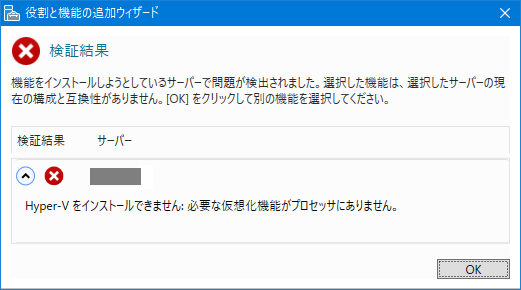
普通にHyper-V を入れ子にしようとすると、対応していない旨のエラーが出る。
「Hyper-V をインストールできません:必要な仮想化機能がプロセッサにありません。」
PowerShell でコマンドを実行することで、機能が有効にできるそうです。
入れ子になった仮想化による仮想マシンでの Hyper-V の実行
nested(入れ子になった) Hyper-V の検証
Contents
親機
親機作成
メモリの上限と、CPU の数を2台分にしておく。
ホストに8個10GB、クライアントに6個6GBみたいな振り分けを考えています。
適当です。

前準備(親機を指定するので、親機作成後)
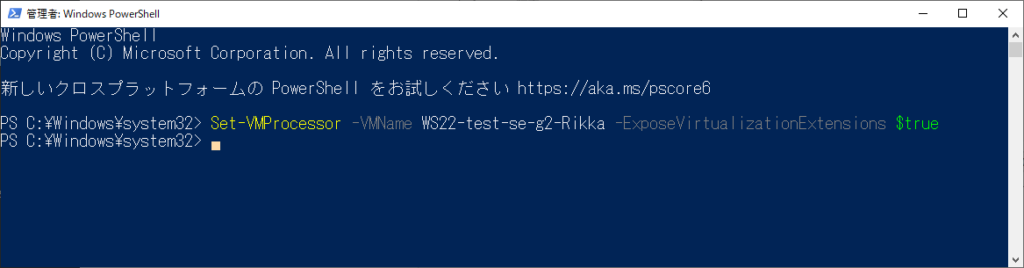
VM の電源オフのときに、下記コマンドをPowershell で実行する。
Set-VMProcessor -VMName <VMName> -ExposeVirtualizationExtensions $true何事もなく、サクっと終わる。
Hyper -V 有効化
あとは普通にHyper-V をアクティブ化して作成すればOK。
とりあえず、チェックポイントは作成。
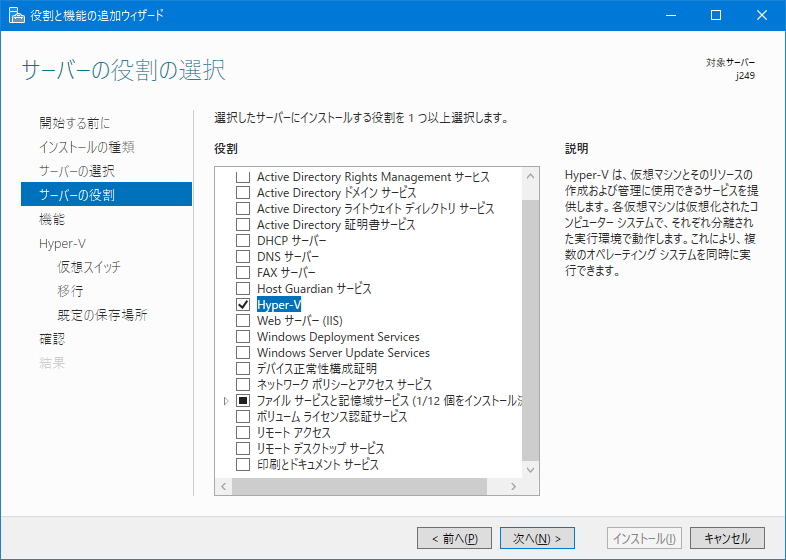
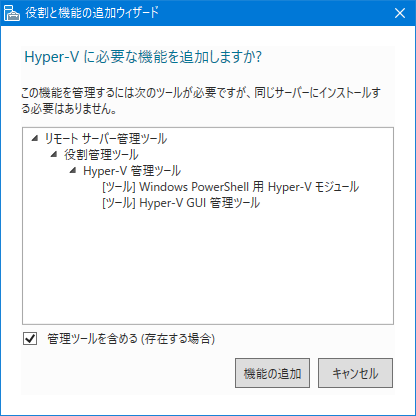
ここは何も追加しない。
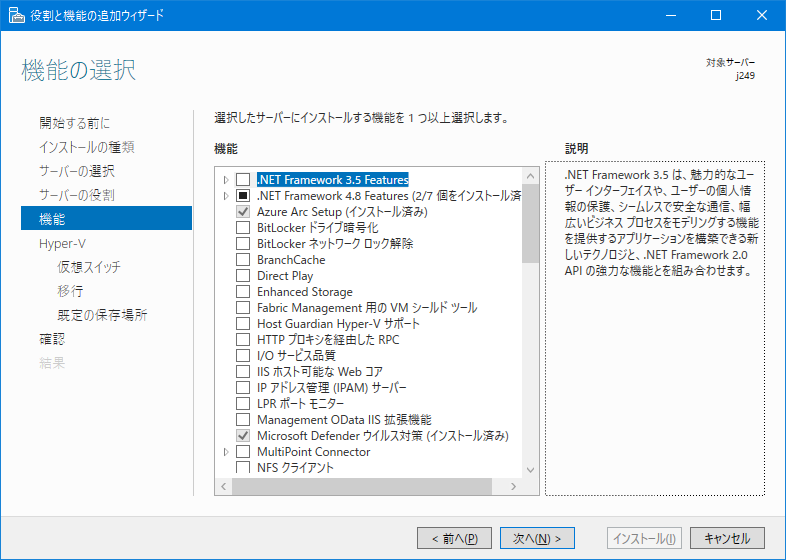
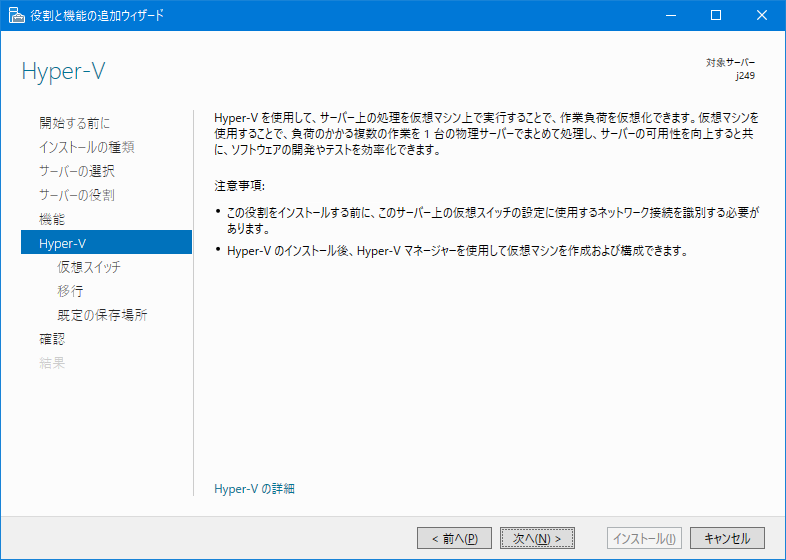
仮想スイッチは後回しで。
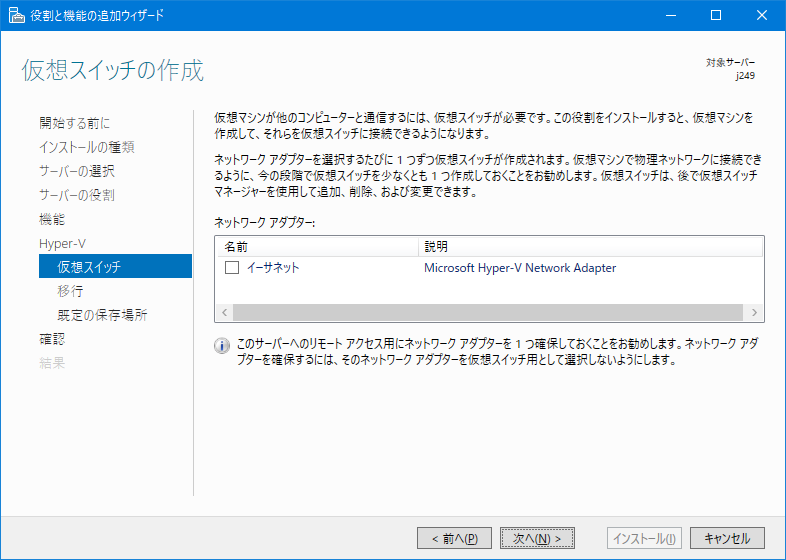
仮想スイッチを作ると、本来のネットワークカードが仮想に置き換えられる感じ。
Windows Hyper-V の「Default」接続はあんまり気にしないけど、サーバーは気にしてます。
ネットワーク接続がないと、リストされないのかなと思われ?
使ったことないので、、、とりあえずアクティブ化はしない。
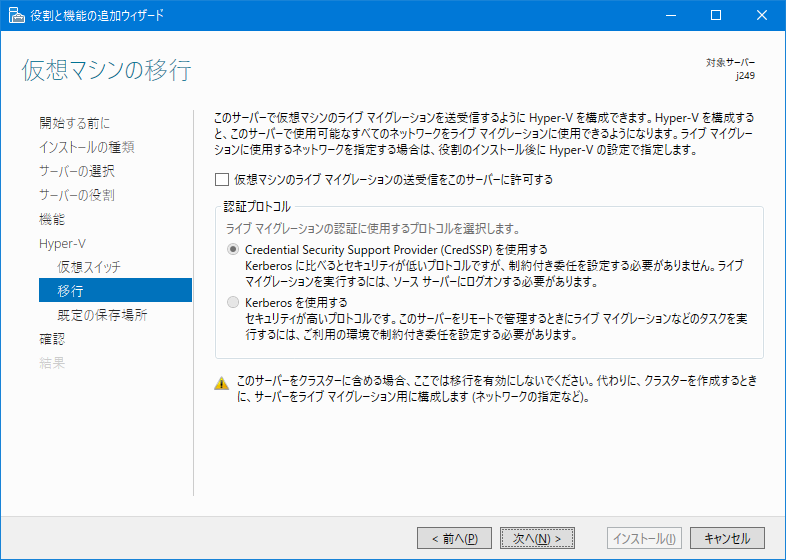
デフォルトでいいと思います。
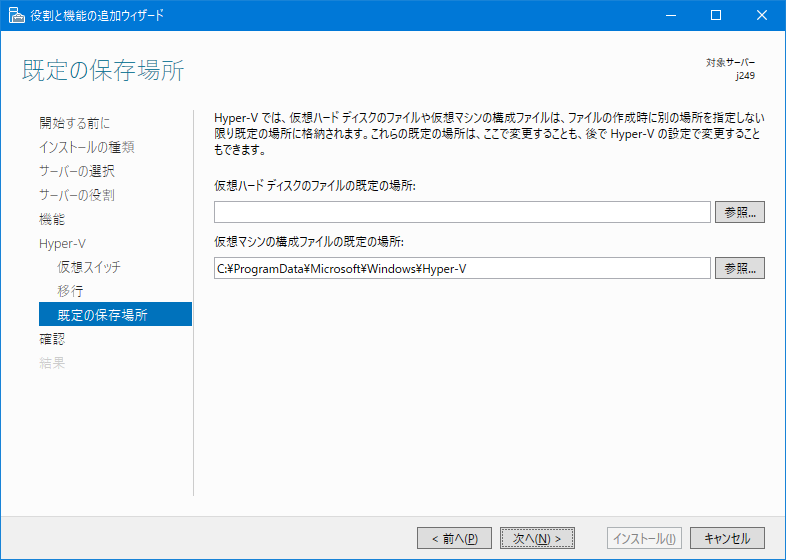
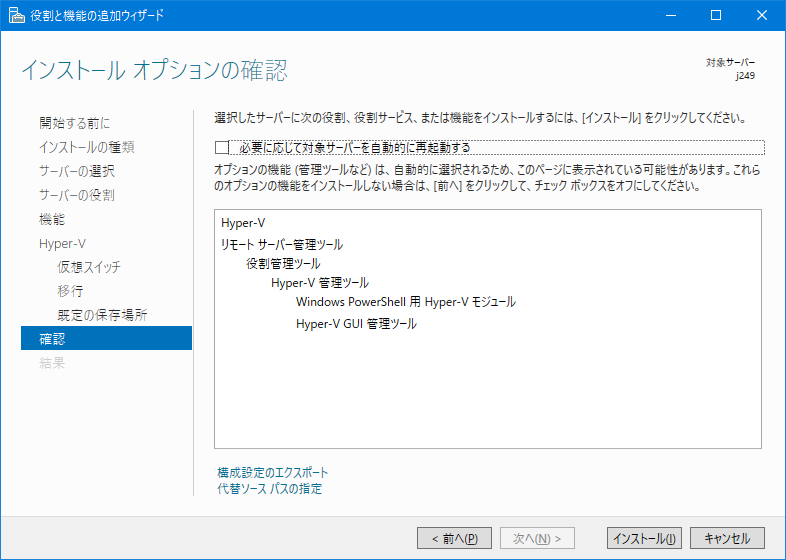
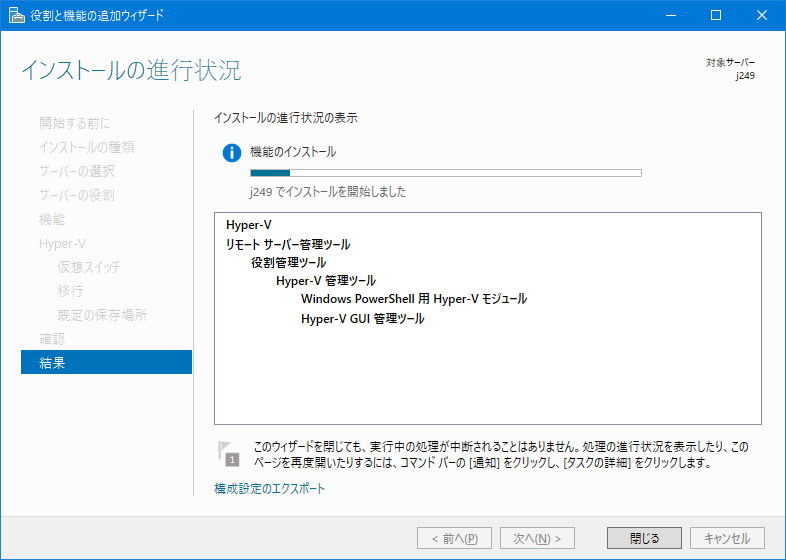
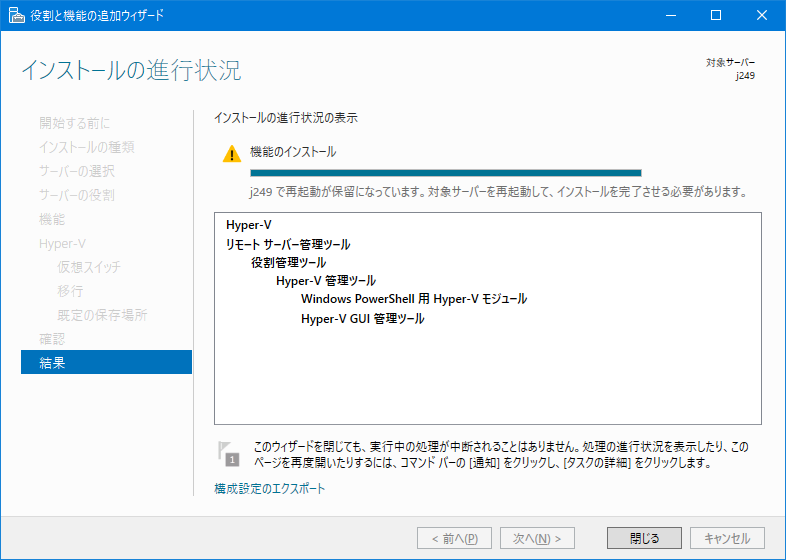
再起動してインストールを完了。
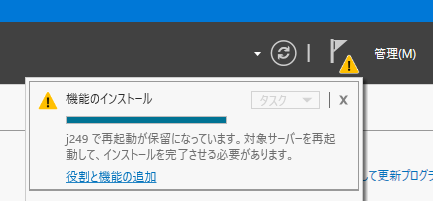
入れ子のVM を作成
Hyper-V マネージャーを起動。
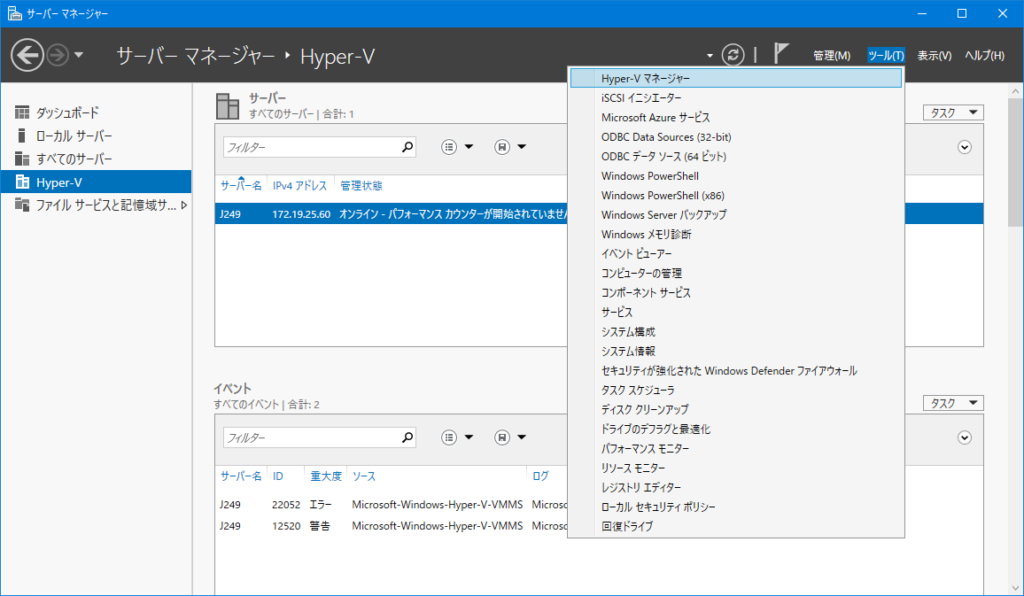
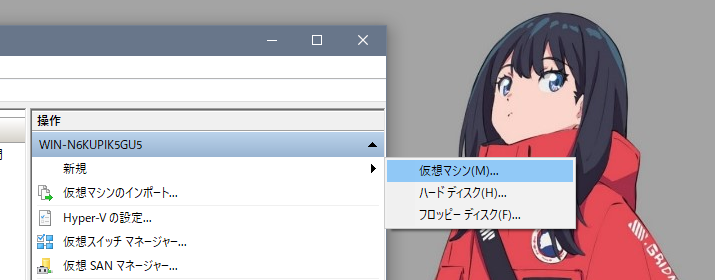
入れ子VM 新規作成
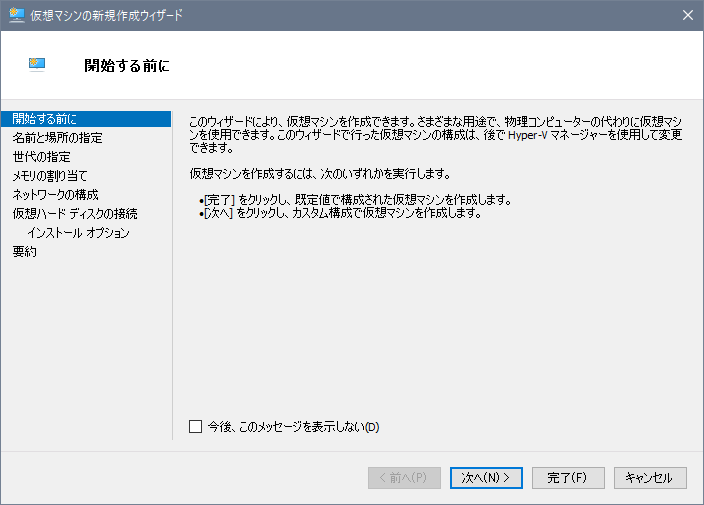
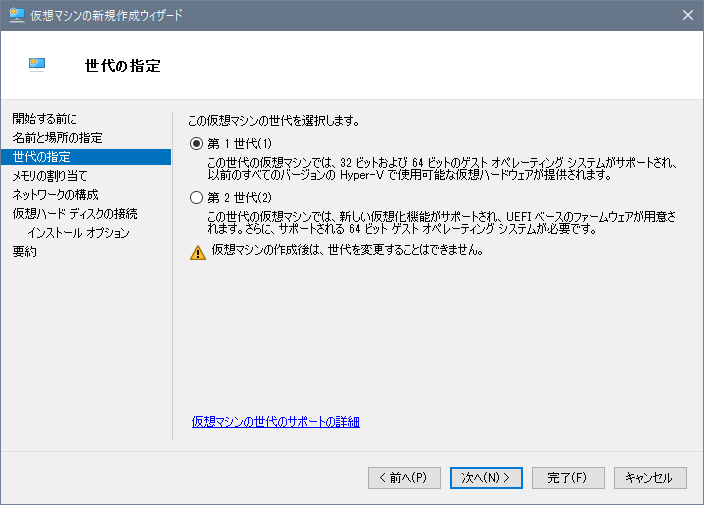
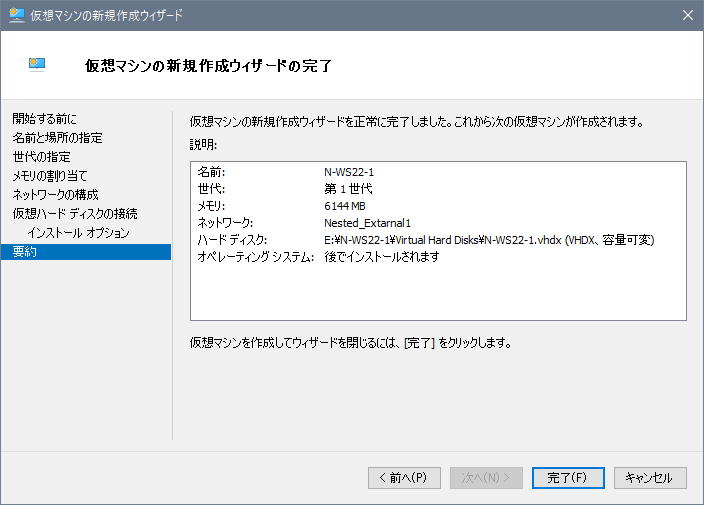
世代は特に気にしていないけど、何も理由がなければ第2世代、
物理ドライブをマウントしたいときとは、第1世代を使ってます。
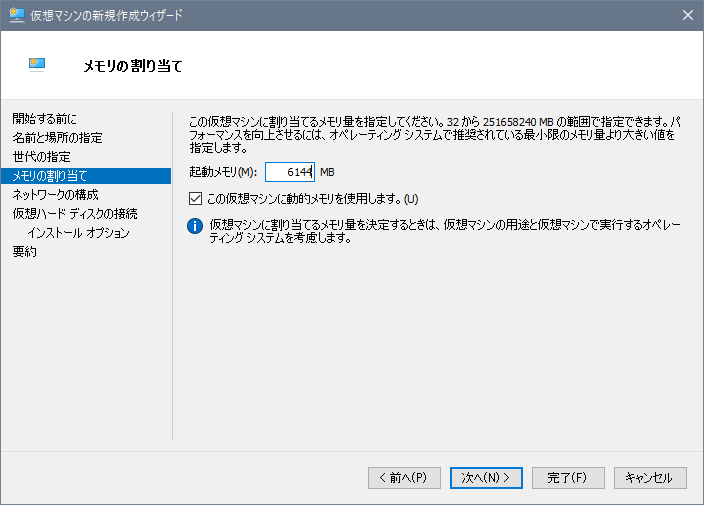
PC のスペックと相談。
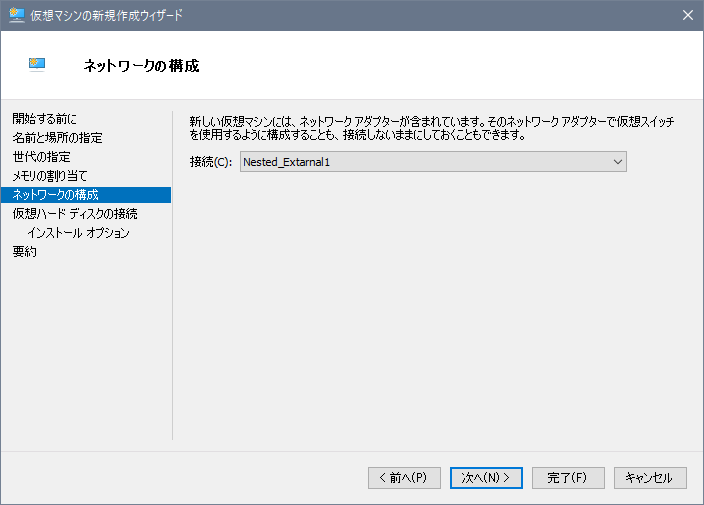
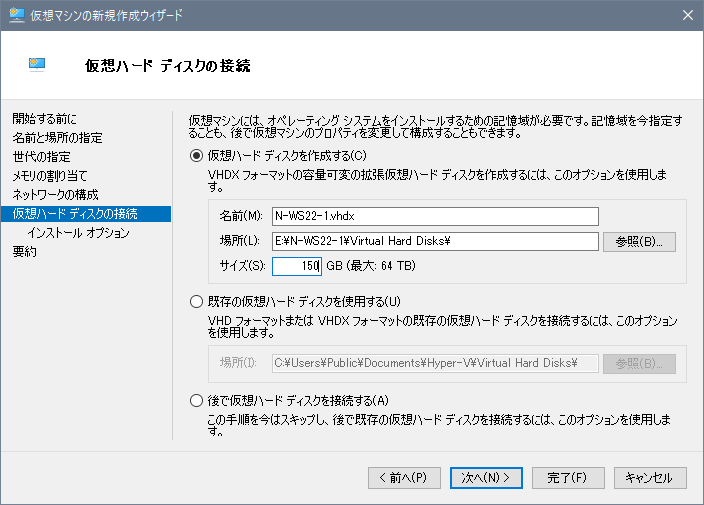
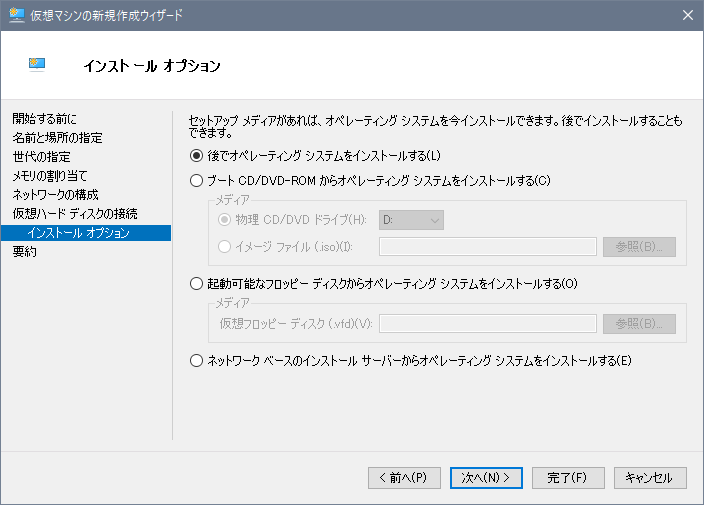
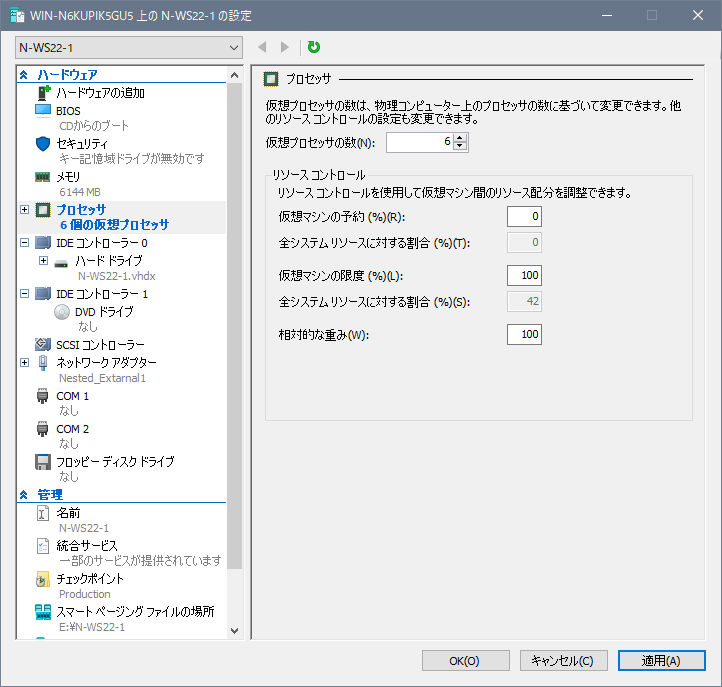
CPU はあとから割り当てします。
CPU 割り当て。できれば、上記のウィザードの流れで設定させてほしい。
OS のインストール
インストールするOS の設定
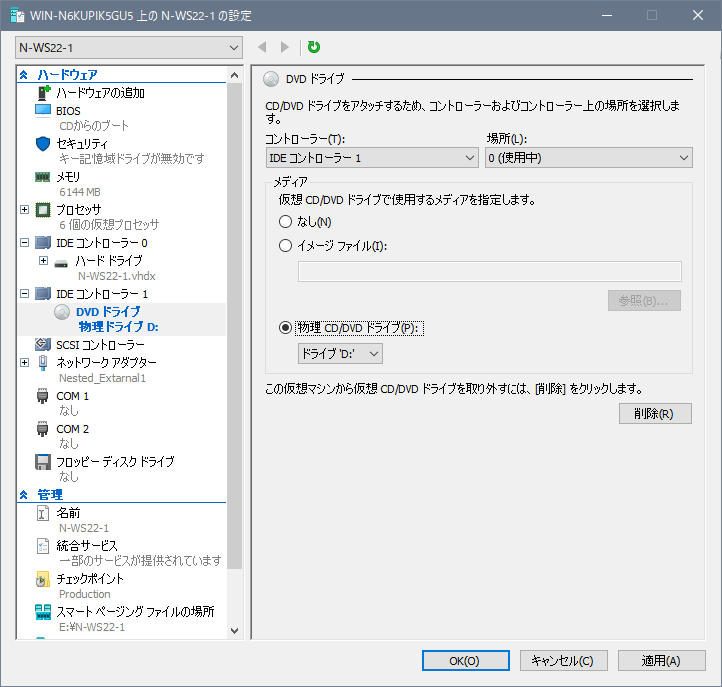
物理ドライブとはいえ、親VM はイメージファイルをマウントしています。

OS インストール開始。

今回の環境とは関係ないけど、サーバー内サーバーのライセンスについてのメモ
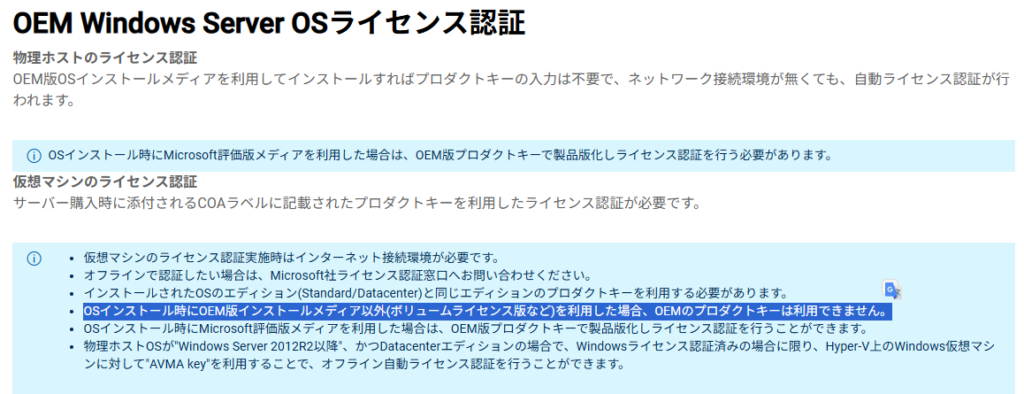
サーバーOS のライセンスがOEM の場合、Hyper-V のOS に使用するためには
下記の理由から物理のDVD ドライブをマウントする必要があると思っています。
つまり、第1世代を選んでおかないと詰む?
ライセンスがOEM の場合、付属のインストールメディアでインストールしないと認証できないとあるので、OEM 版のWindows Server の場合は、第1世代必須か。
ネットワーク
MAC アドレスのスプーフィング
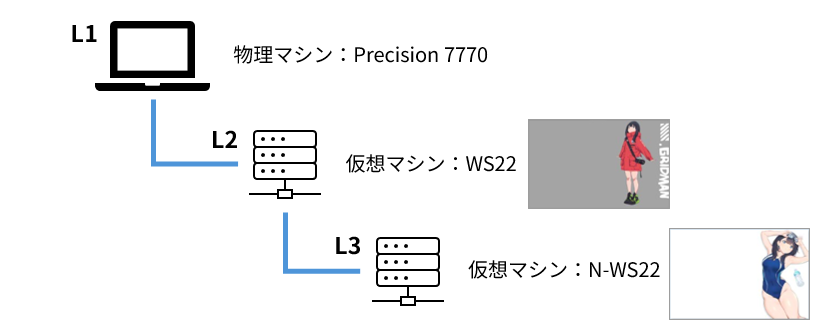
L3までネットワークカードをネストすると、インターネット接続ができない。
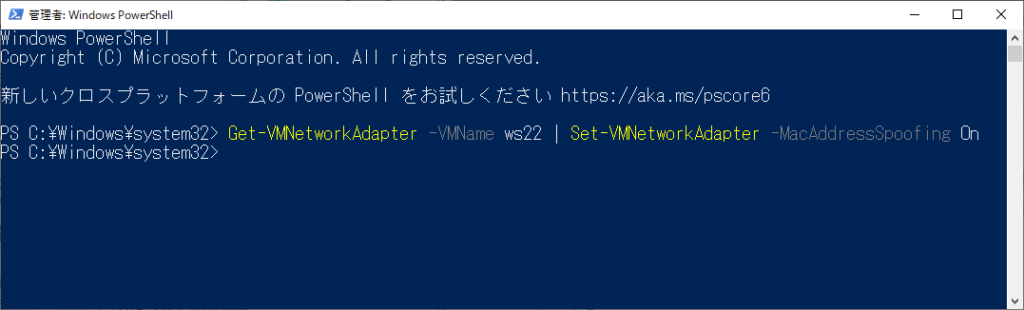
MACアドレスのスプーフィング(なりすまし)が必要とのこと。
Get-VMNetworkAdapter -VMName <VMName> | Set-VMNetworkAdapter -MacAddressSpoofing On物理マシンのPowerShell で、下記を実行する。
ここでも良い気がする。
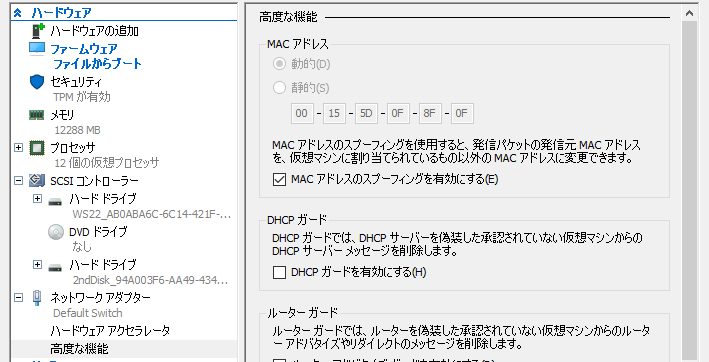
インターネットがL3でも使えるようになった。
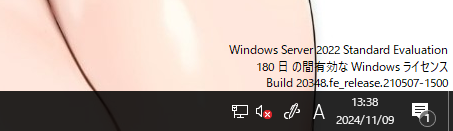
インターネット接続の確認。

特に、親のVM 以外でも、ネットワークが同じなら接続可能。

ネットワーク 疎通
ホストVM 側
未接続のネットワークカードだと、IP の設定をしても通信ができないけど、
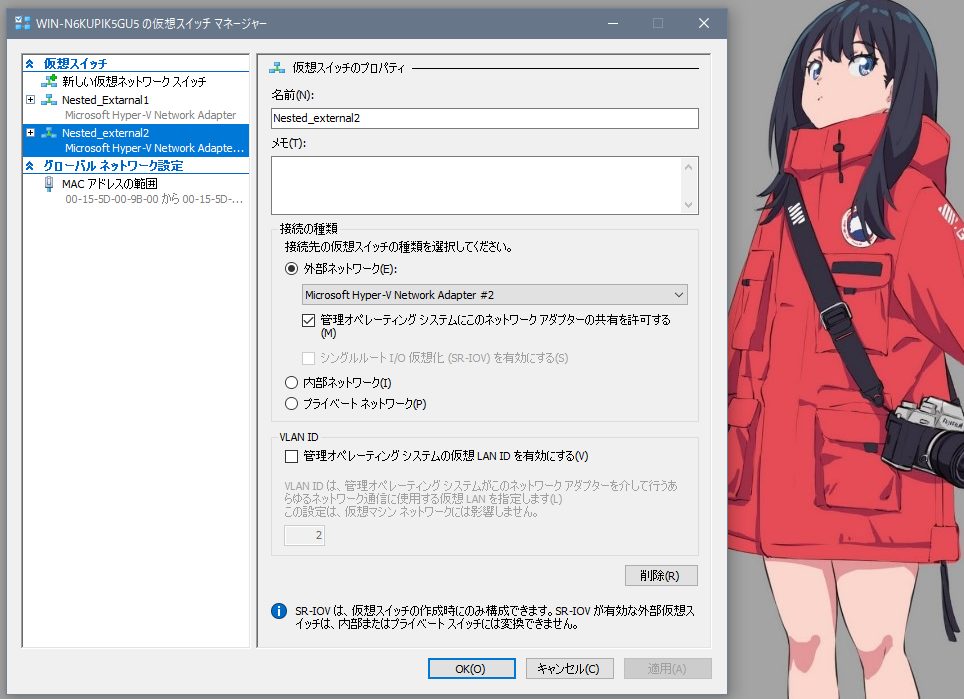
仮想スイッチを作成すると、接続できるようになる。

固定のIP とサブネットマスクのみ設定。
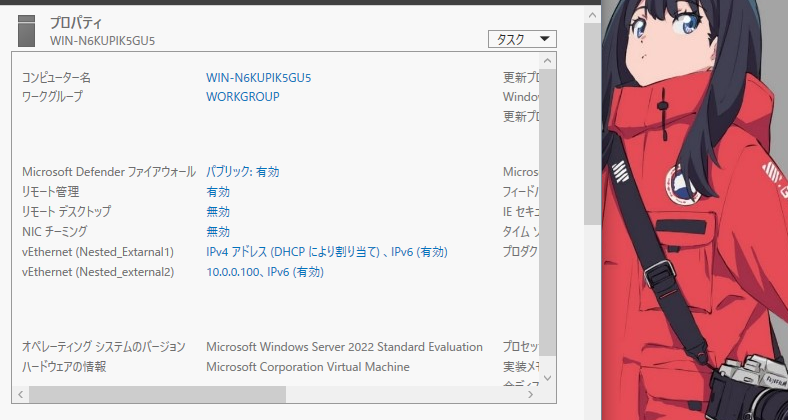
入れ子VM 側
仮想スイッチ「Nested_External2」を接続して、同様にIP を固定する。

疎通できる。

これは、ホストとクライアント間だけで、他のVM とは接続できない。
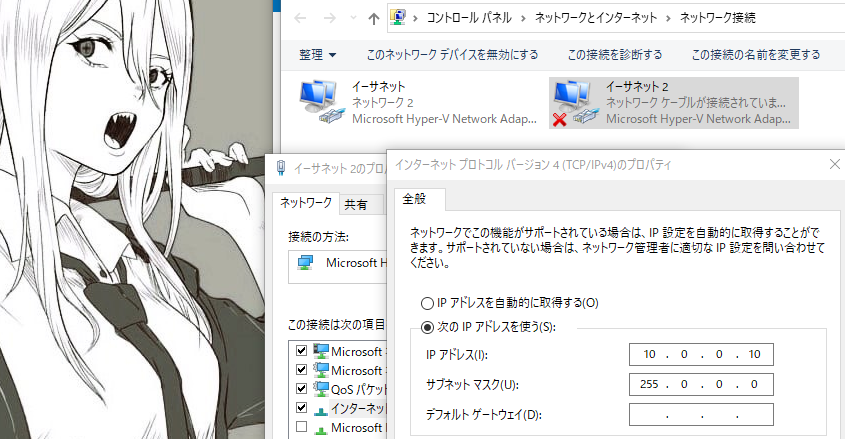
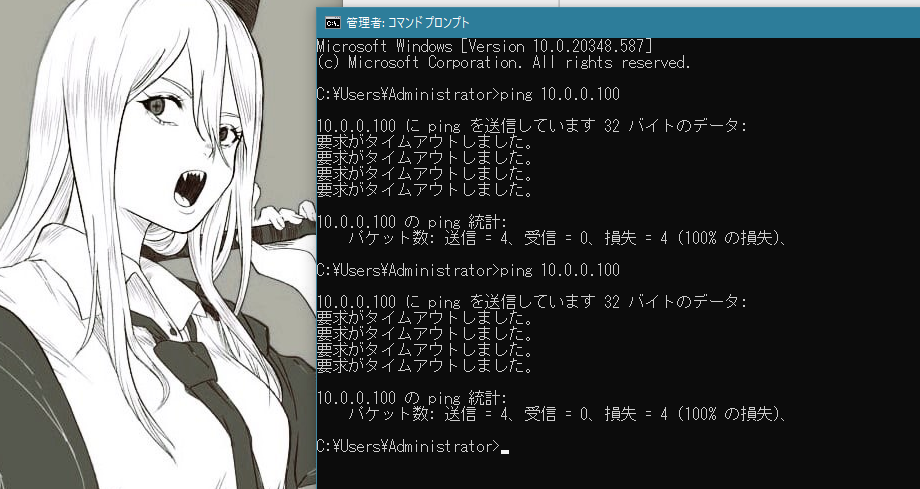
疎通できていない。
物理で言うところの、配線がつながってないんだろうなと思う。
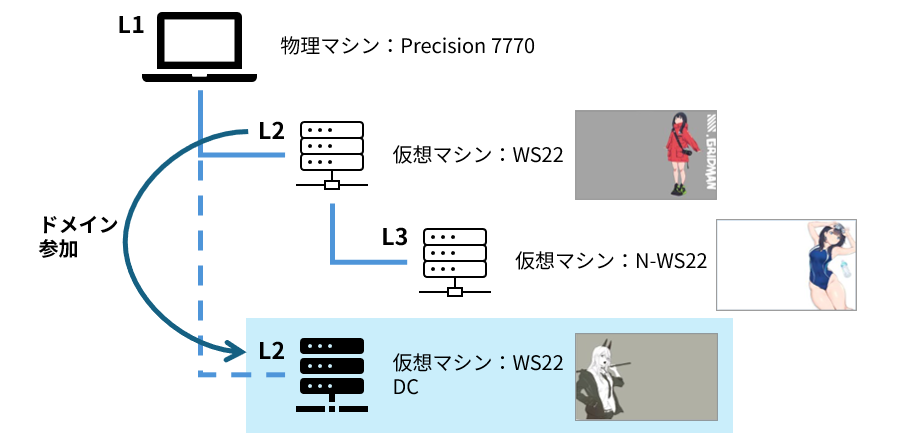
ドメインに参加してみる
ありがちなシナリオとして、このサーバーをドメインに参加させてみる。
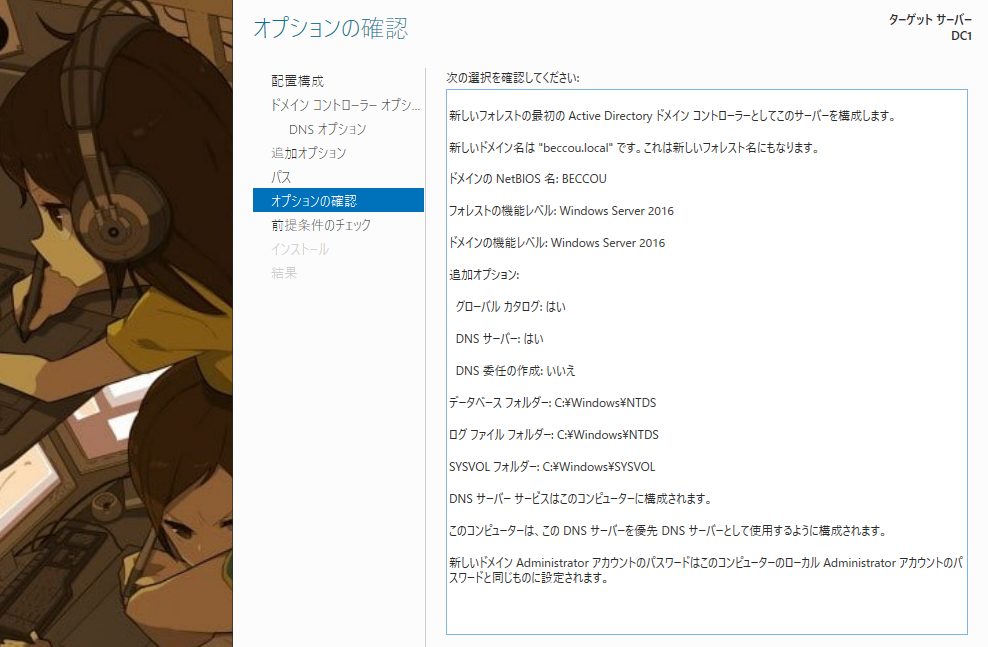
(ドメインコントローラーも仮想で作成。)
ドメイン作成
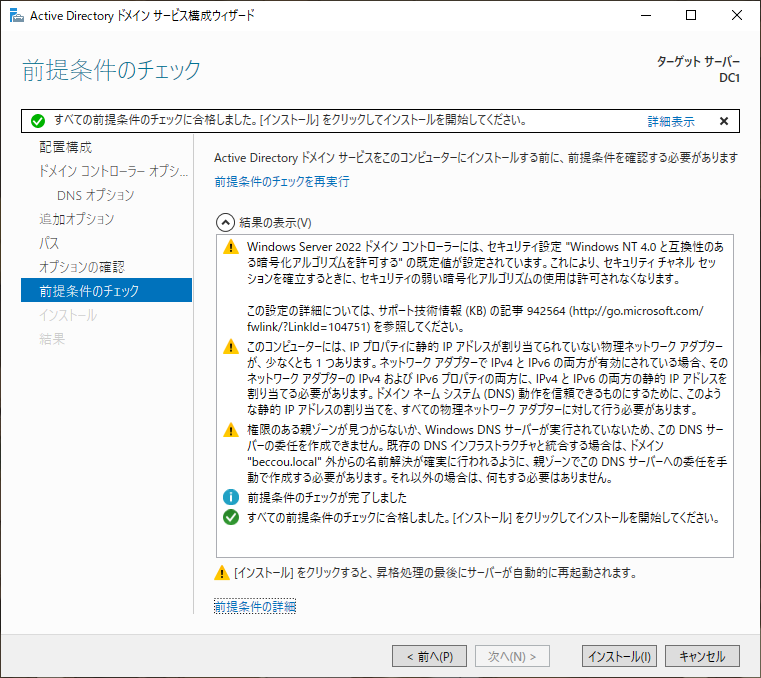
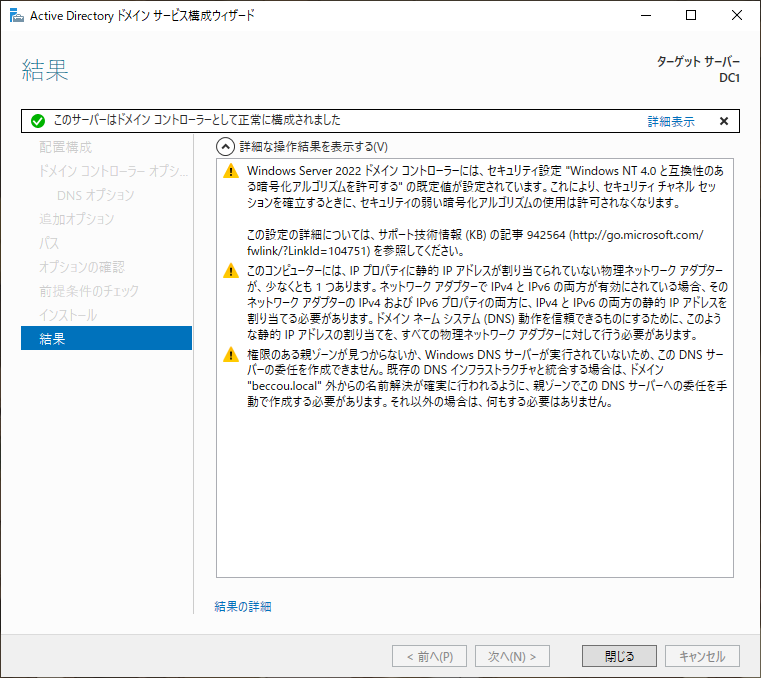
ドメイン参加
ドメイン参加後、入れ子になっている Hyper-V は起動できた。
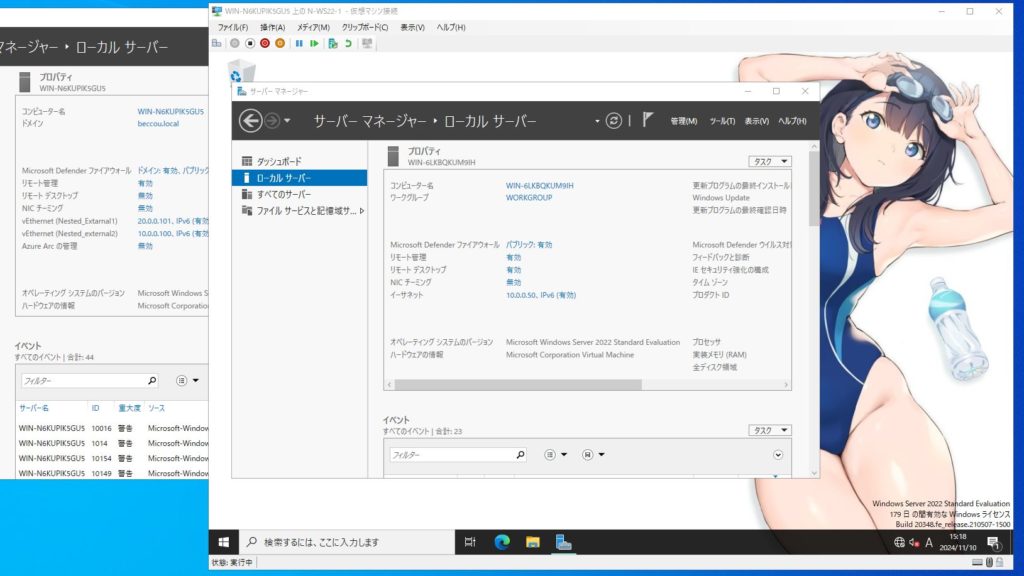
とりあえず、こんな感じにて、以上です。