【Windows 11】 Hyper-V で「VM(Virtual Machine バーチャル・マシン」を作成する
Hyper-V はWindows 標準だし、使い勝手もいいし、割と好きなんだけど、フォルダの移動とかホストOS の入れ替え時の引継ぎとかがちょっと難しいイメージがある。
その分、スナップショット機能(チェックポイント)もついてるし、GPU パーティションを使えたりするあたりが好き。
VM 作成
Hyper-V を有効化する
Hyper-V はインストール直後そのままでは有効になっていないので、有効化するところから始めます。
また、Hyper-V は「Windows Home エディション」では使えないので注意。
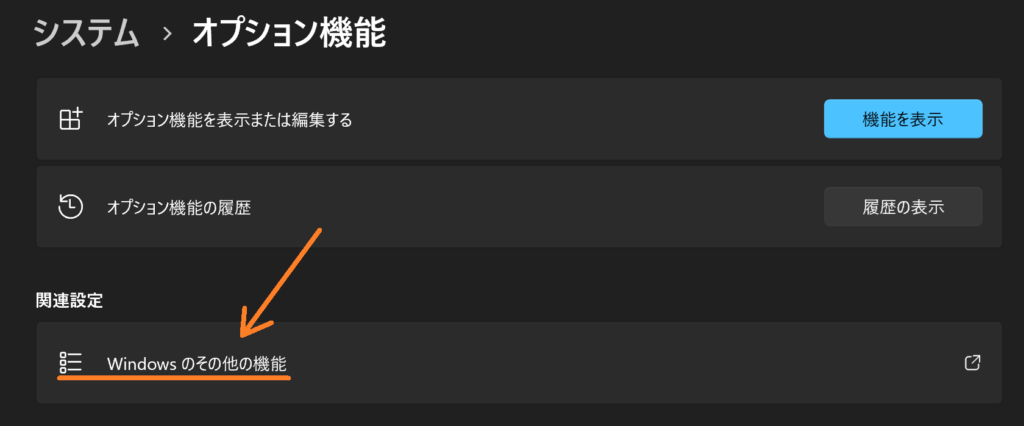
システム >オプション機能 >「その他のWindows 機能」
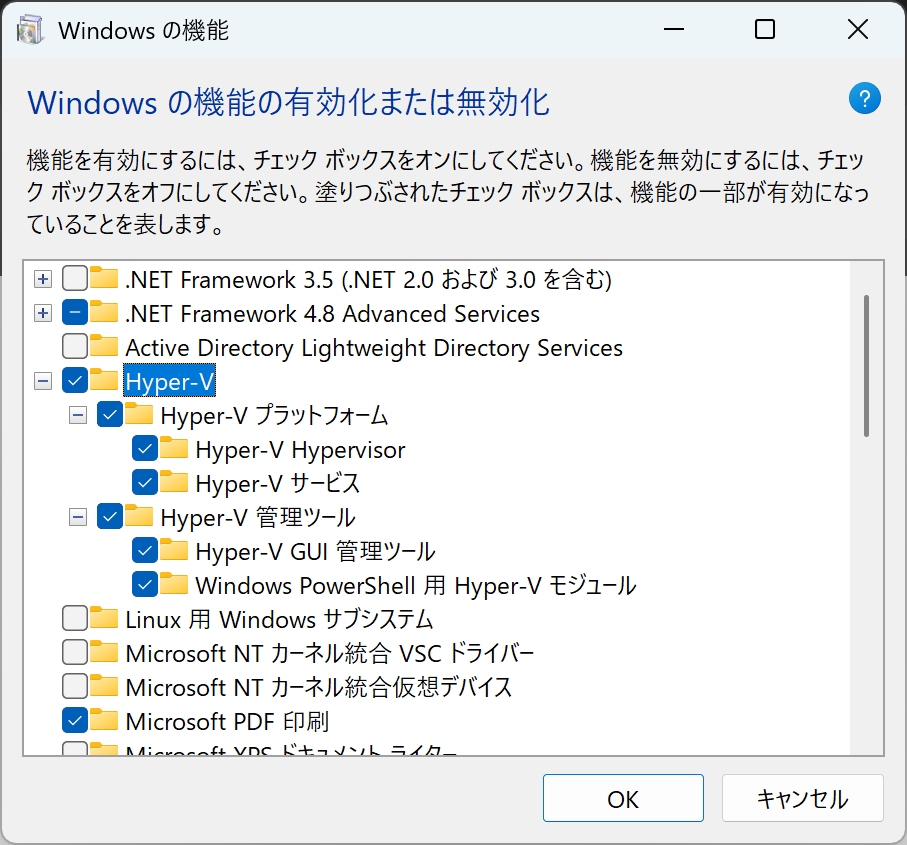
「Hyper-V」 にチェックを入れて、OK をクリック。機能を有効化します。
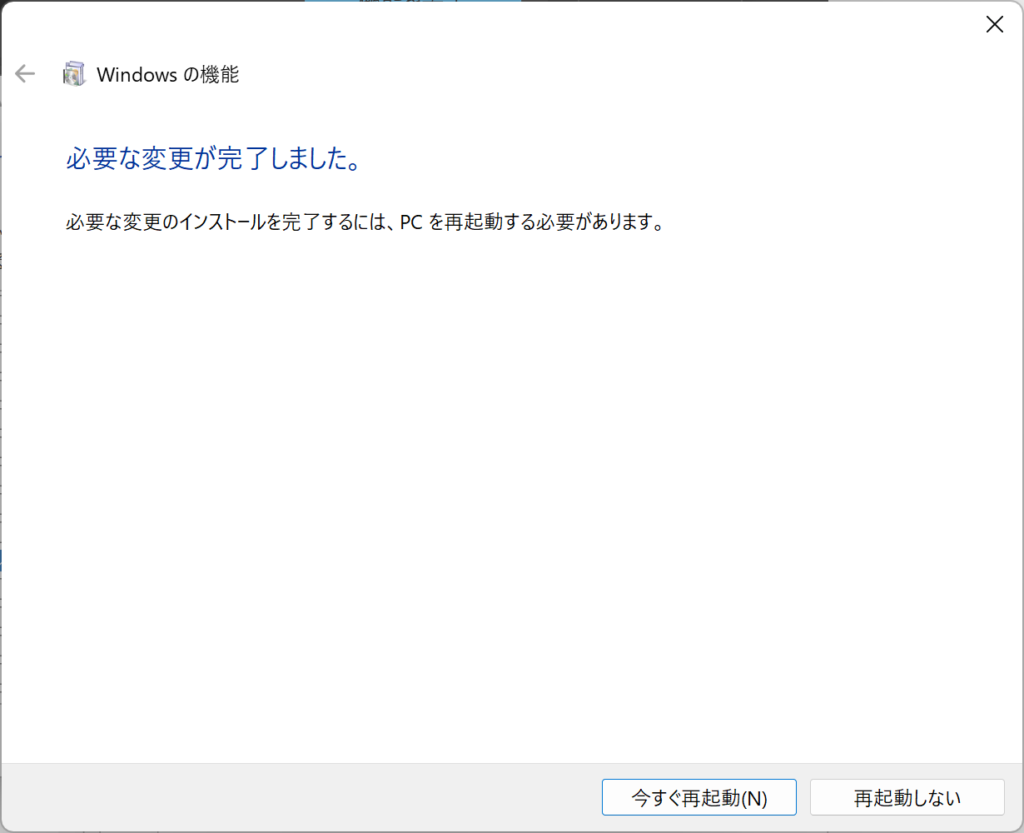
必要な変更が完了したら、再起動。
Hyper-V を起動
Windows ロゴアイコンをクリックして、「すべて >」をクリック。アプリケーションの一覧から、
「Windows ツール」を開いて、「Hyper-V マネージャー」のアイコンをクリック。って面倒なので、
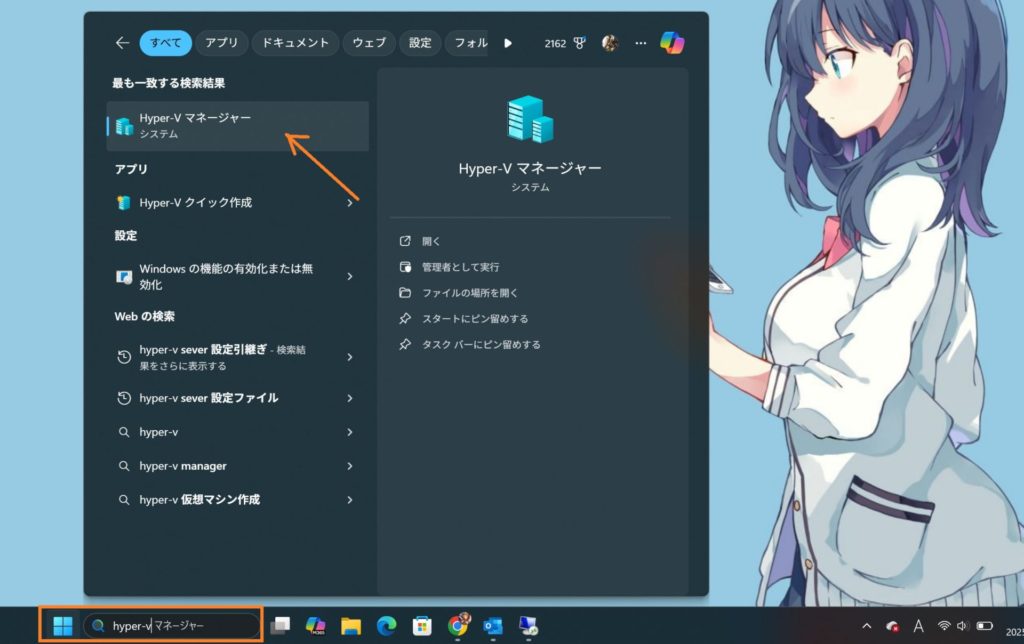
Windows ロゴアイコン横の検索欄に「hyper-v 」と入力して、検索結果から、「Hyper-V マネージャー」を起動。
よく使うので、スタートにピン留めしておくのがおすすめです。
Hyper-V マネージャー
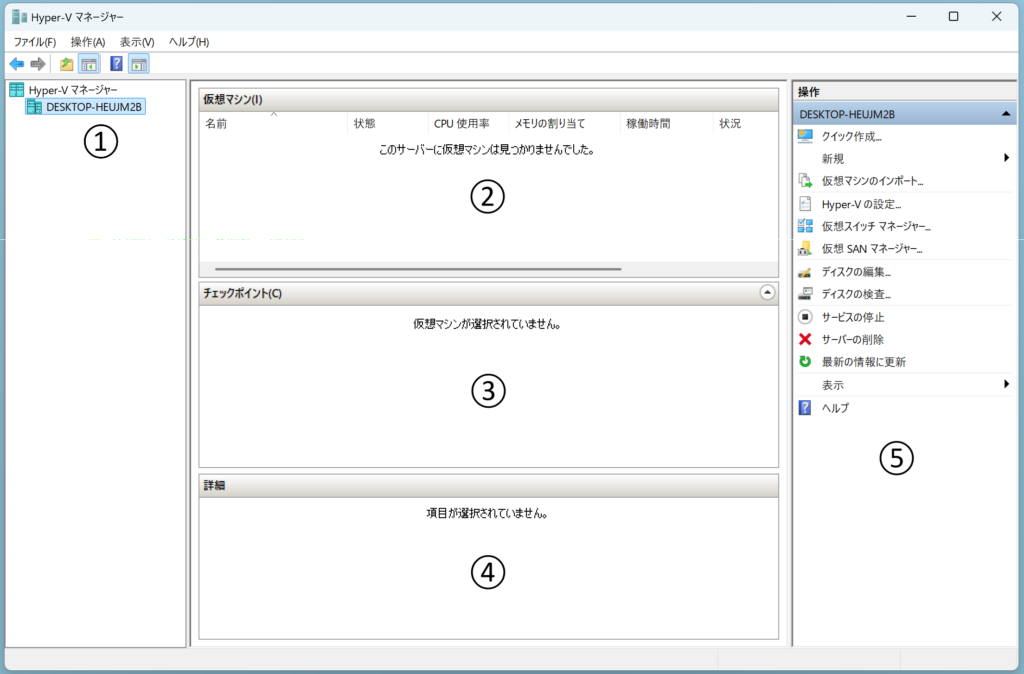
- Hyper-V マネージャーの下にあるPC 名は、バーチャルマシン(以下 VM)のホストになる端末名をさしています。基本、自身のPC 名です。
- 仮想マシンの欄には、VM の一覧が表示されます。
- ②で選択中のVM が持っている、チェックポイントが表示されます。
- 選択しているVM の詳細情報が表示されます。
- VM を作成したり、ホスト側の設定をしたりします。VM を選択中はウインドウの下部分で編集用コマンドが表示される。
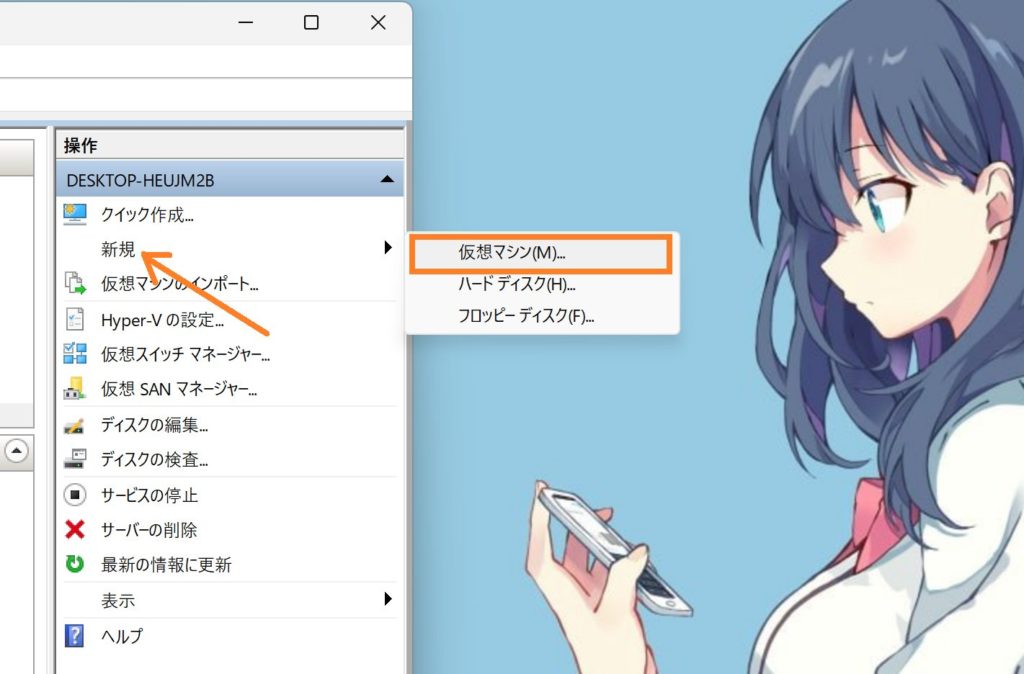
VM の新規作成
新規 >「仮想マシン」をクリック。
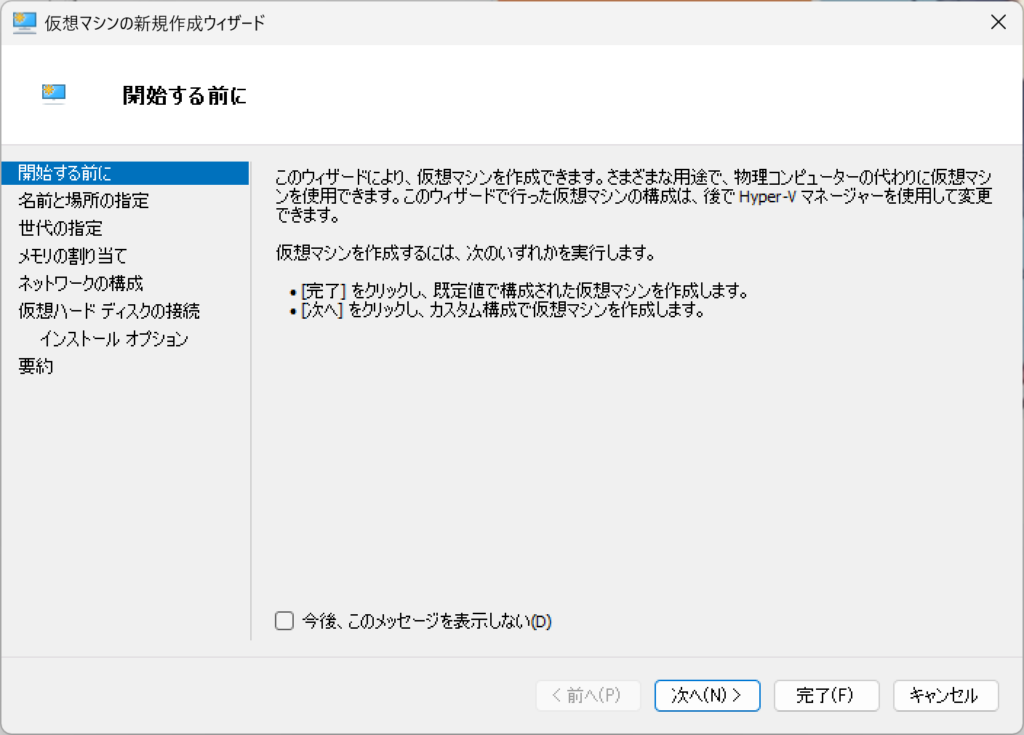
開始する前に。
使ったことないけど、ここで完了を押して規定値のVM を作成できる。
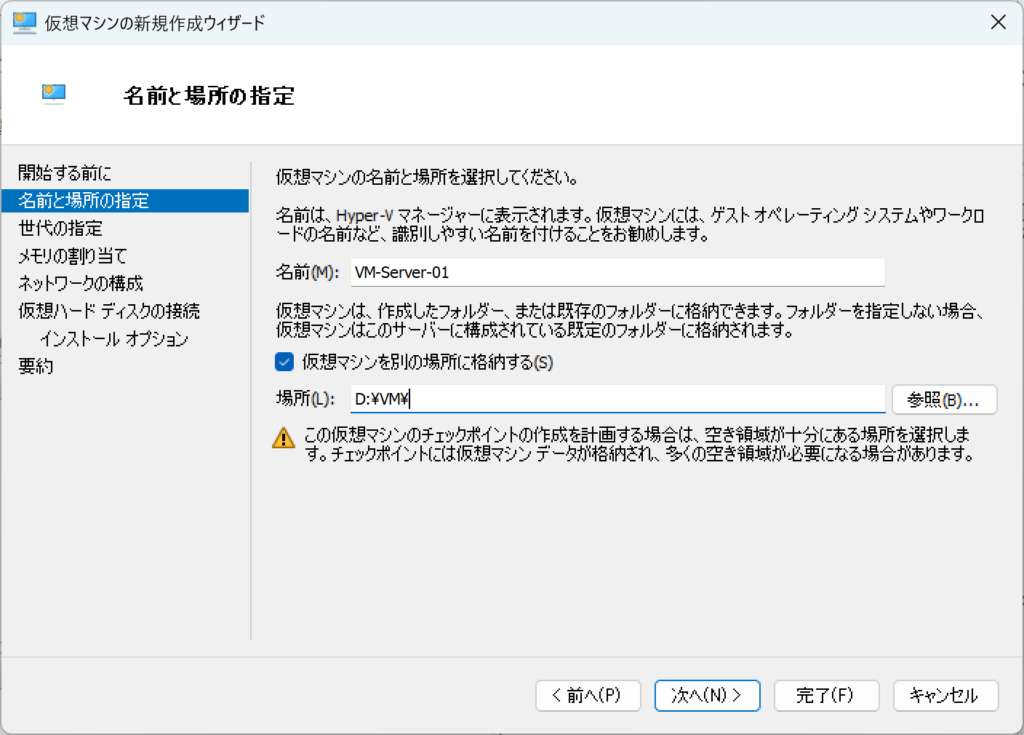
VM の名前と、VM 構成ファイルの保存場所を指定します。
保存場所はデフォルトのままでもいいけど、個人的には任意の場所にまとめるのが好きです。
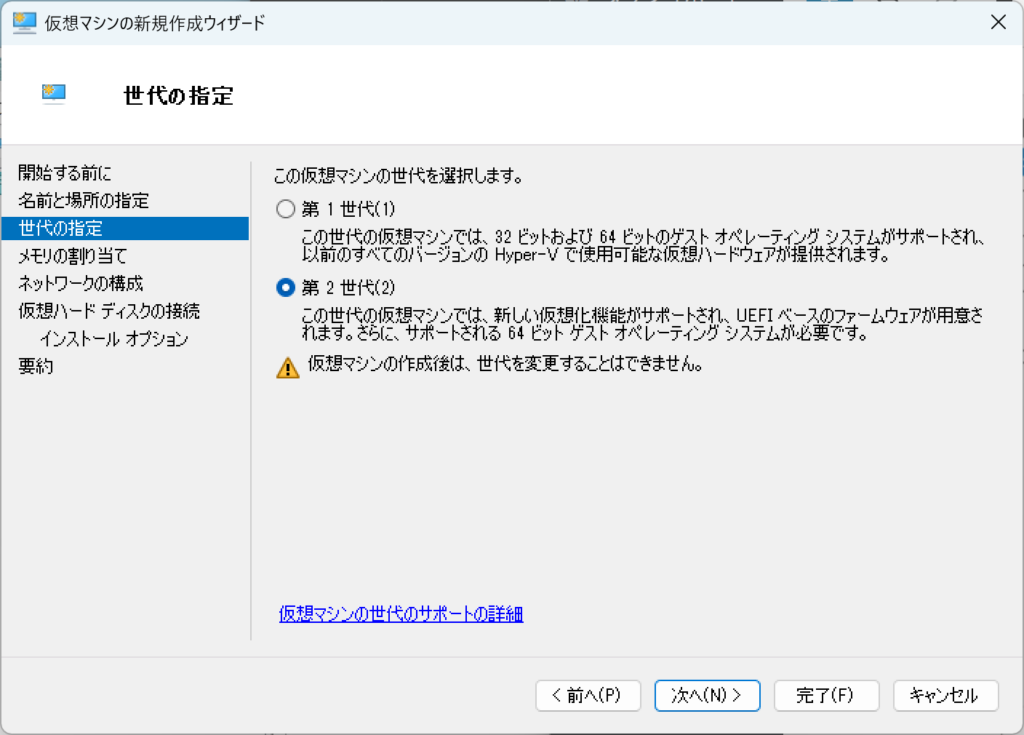
VM の世代を選択します。
物理ディスクをマウントしたい場合(物理のDVD ドライブからOS をインストールするつもりなど)は、
第1世代を選択したほうがいい。
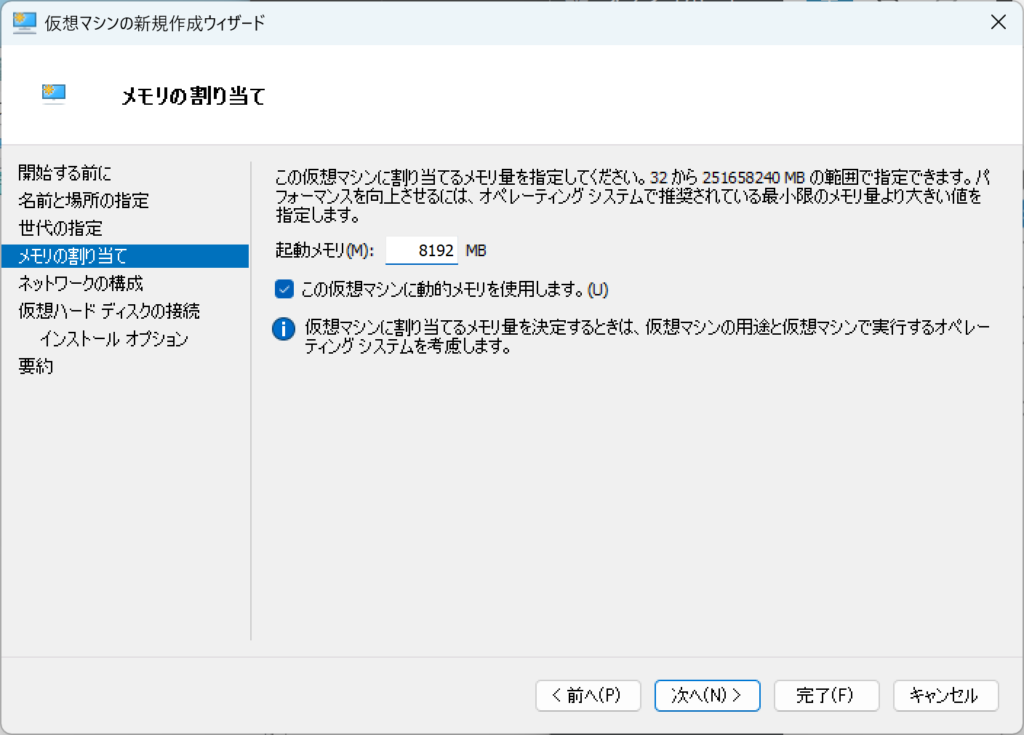
VM に割り当てる、メモリの最大値を指定します。ここに指定した分全部持っていかれるわけではないですが、いずれは持っていかれるので、無理のない数値を指定しましょう。
いつでも編集できるので、とりあえずでOK。
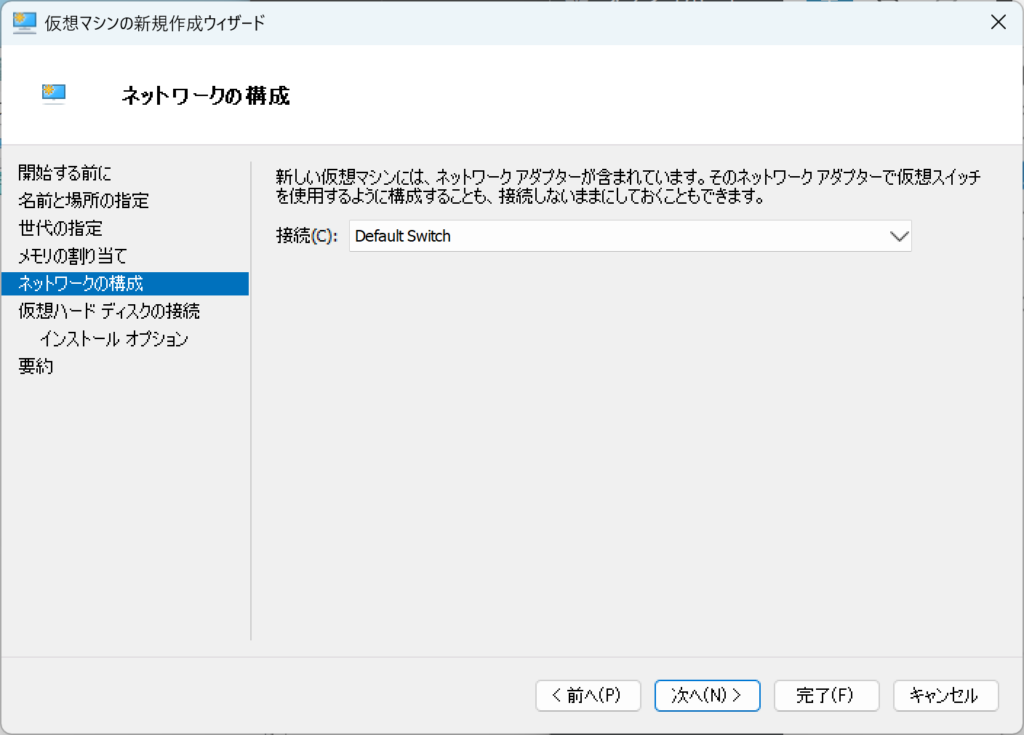
Windows Server とかでVM を作成中でなければ、「Default Switch」が選択できるはず。
現在のネットワークを使ってネットワーク接続できるようになるので設定しておきます。(NAT)
任意のネットワークデバイスとか、VM オンリーでのネットワークを作りたい場合は、スイッチマネージャーでそれなりの仮想スイッチを用意しましょう。
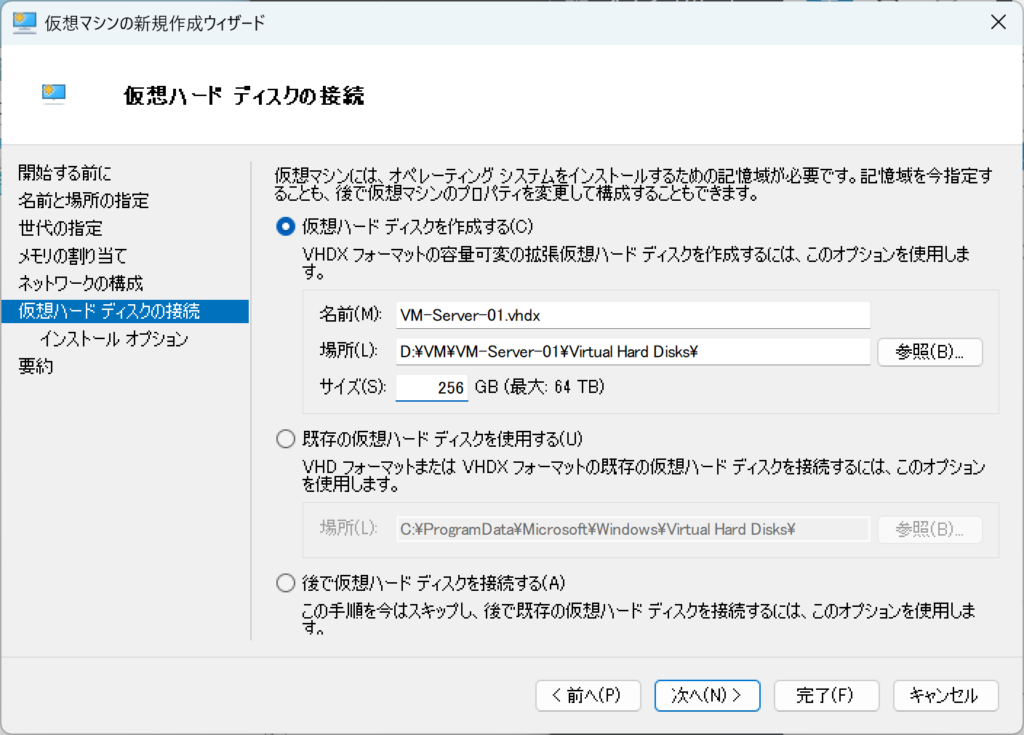
仮想のハードディスクを作成する場所と、サイズを確認。サイズは動的に専有していきます。
既存のハードディスクを再利用するようなオプションもあり。
(Virtual Hard Disks なので、今後は「VHD」と表記します。)
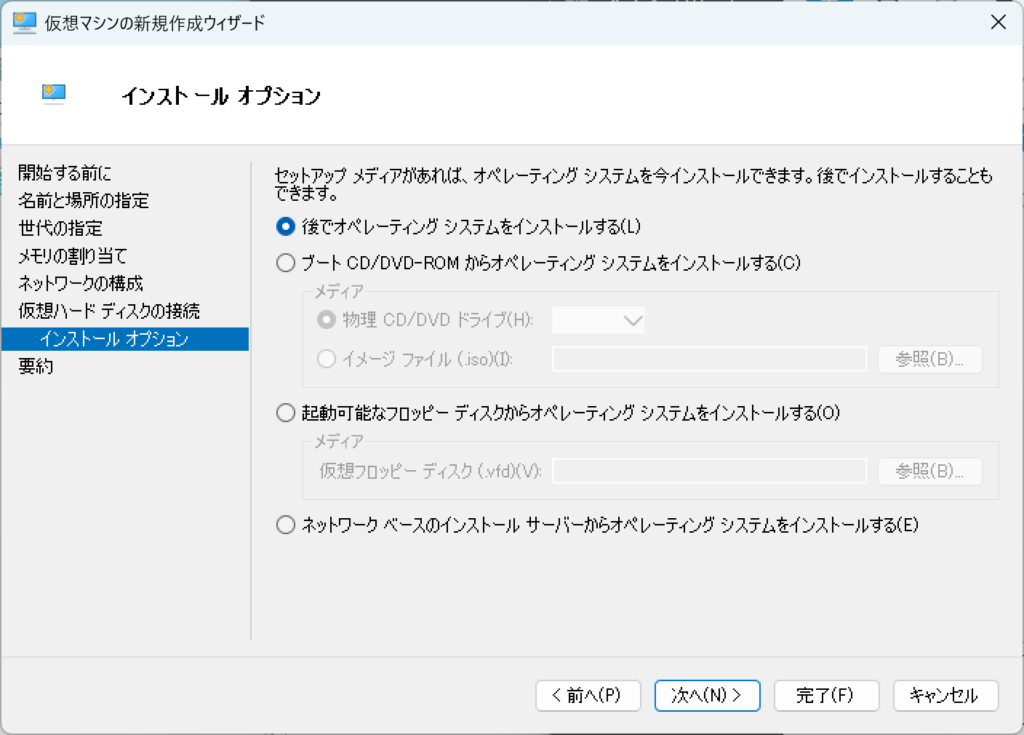
OS セットアップ済みのVHD を使用していなければ、OS のセットアップが必要なので、ここでどうするか選んでおきます。今回は「後でオペレーティングシステムのインスト―ルをする」を選択します。
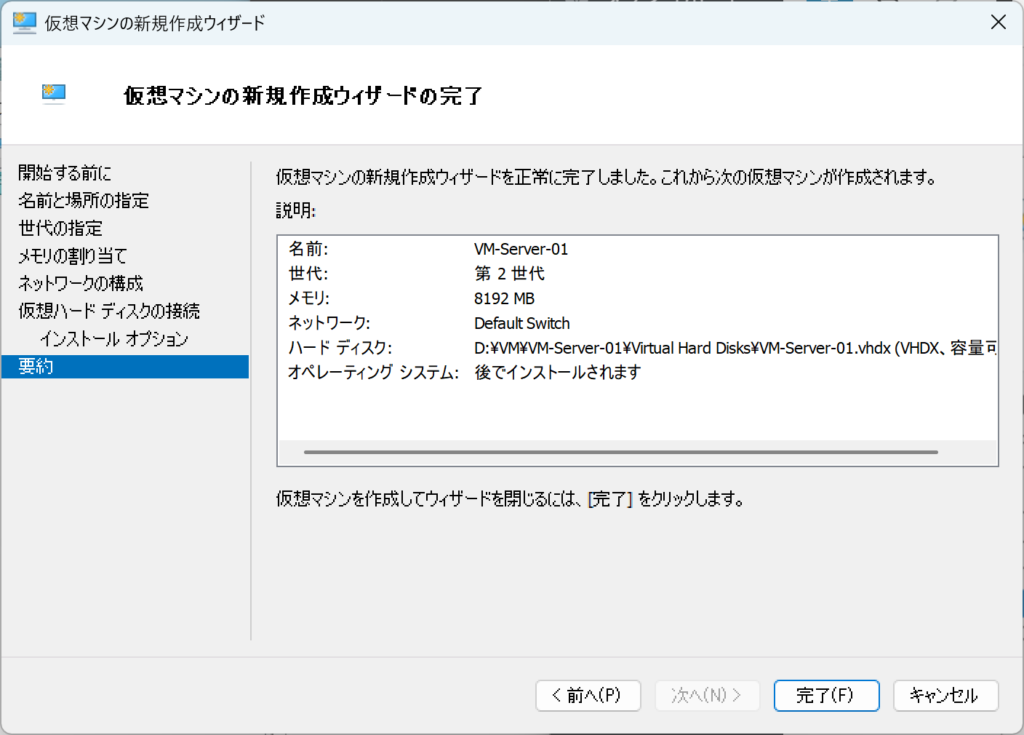
概要を確認します。
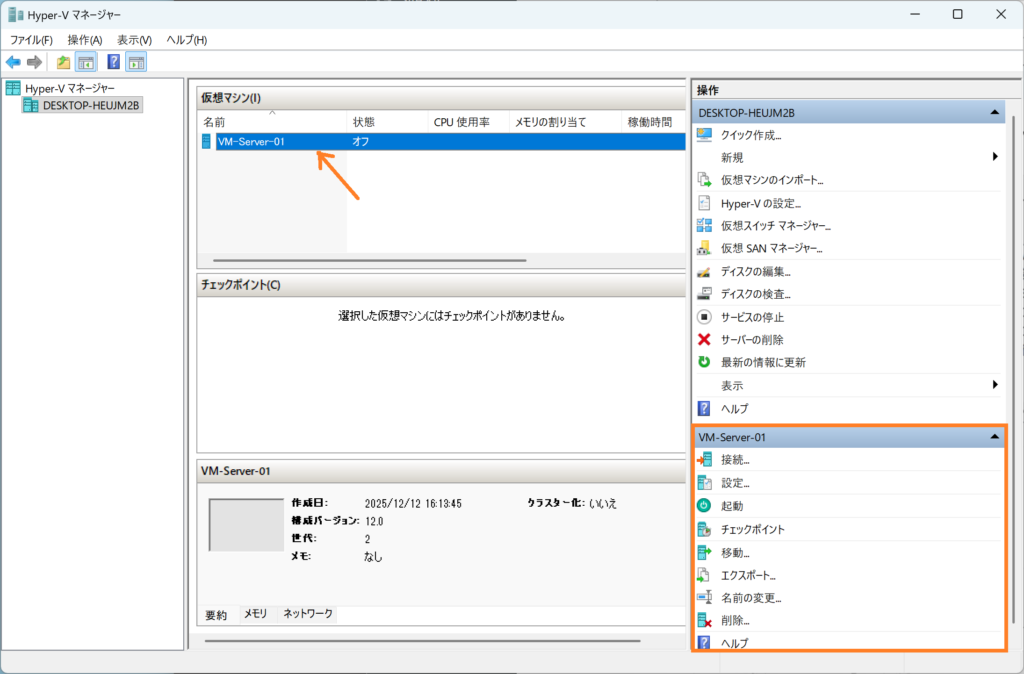
しばらくすると、VM が作成され、一覧に表示されます。
リストからVM を選択すると、画面の右下にVM 用のメニューが表示されます。
追加の設定
CPU の数と、インストールするOS のメディアが入ったドライブを接続していきます。
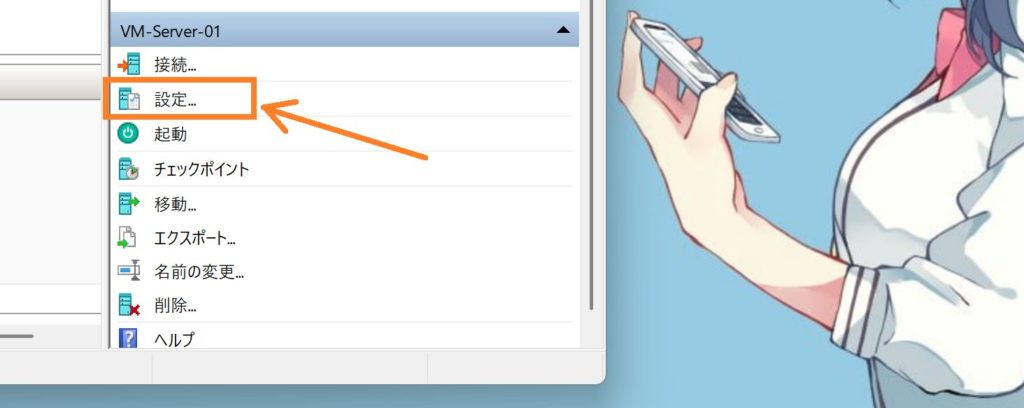
作成したVM を選択した状態で、右下のVM 名がついたペインから「設定」をクリック。
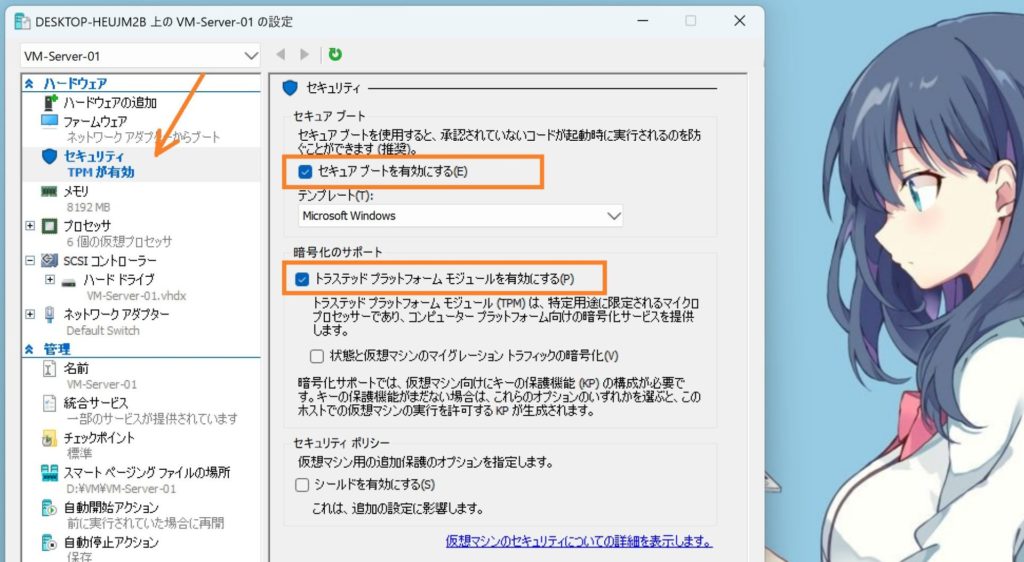
セキュリティ タブをクリックして、セキュアブートとTPM にチェックを入れます。
多分、Windows11 をインストールするためには必須。
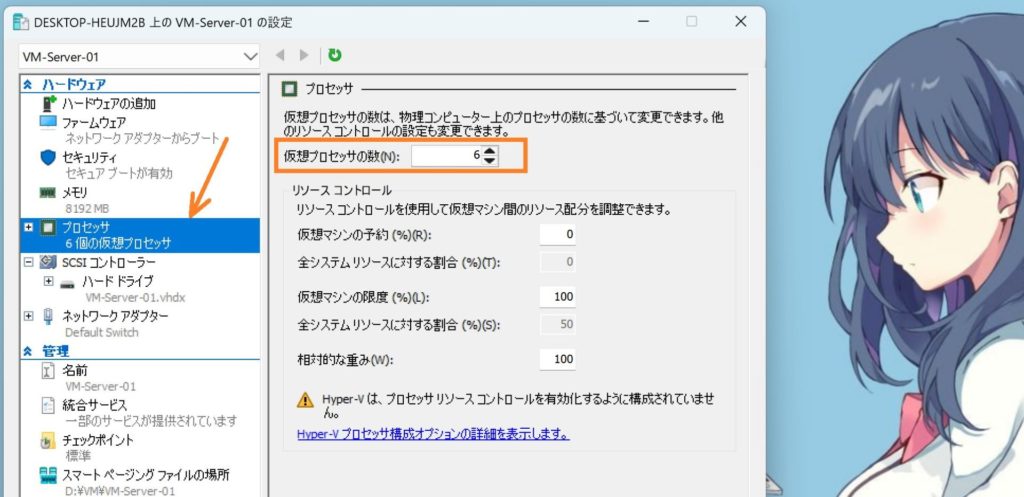
プロセッサ タブをクリックして、「プロセッサの数」を適当な数値に設定します。
VM を動かしている端末にもリソースは要るので、無理のない範囲で割り当てます。
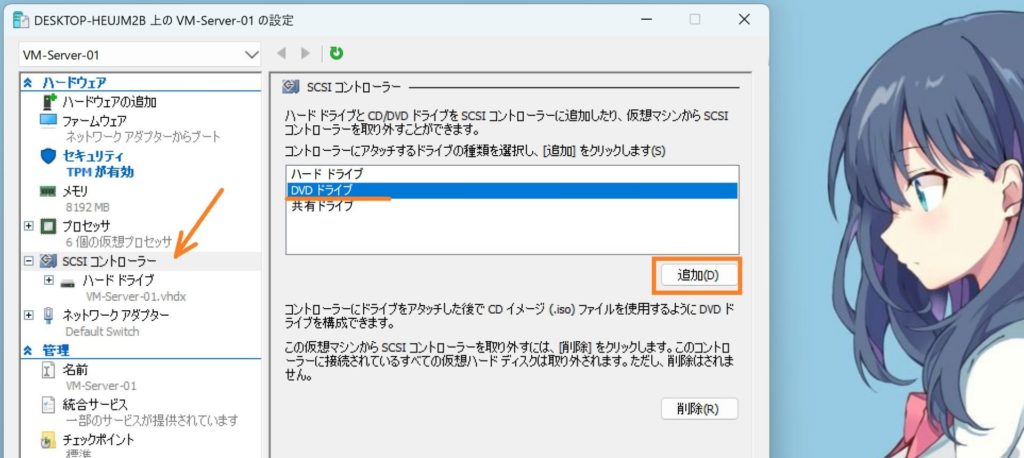
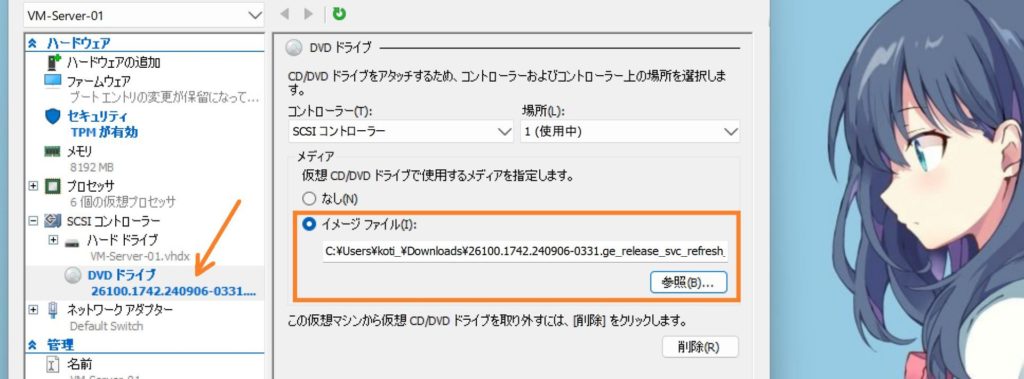
SCSI コントローラー タブをクリックして、DVD ドライブを選択し、追加をクリックします。
仮想のDVD ドライブが追加されるので、これでOS インストールメディアをマウントできるようになります。
作成した仮想DVD ドライブを選択し、ソースにインストールメディアが収録された、ISO ファイルを指定します。
ISO ファイルは、自分は評価版とかをダウンロードして使用することが多いです。
設定したら一度、画面右下の「適用」ボタンを押します。
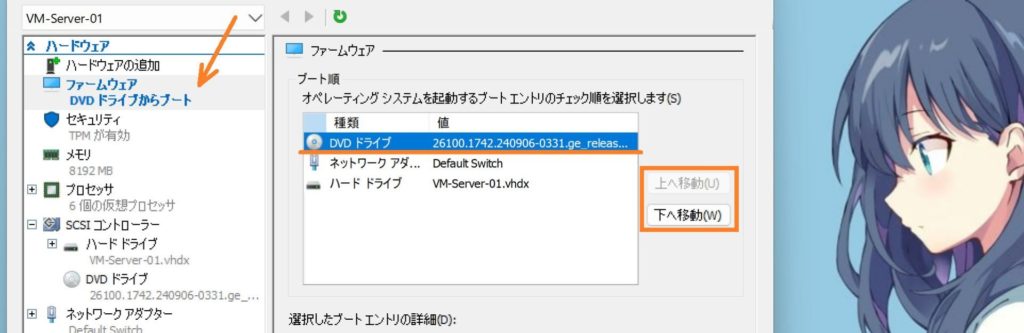
最後にファームウェア タブをクリックします。
追加したDVD ドライブの順番を一番上に持っていき、起動順序を一番にしておきます。
これで起動時に仮想DVD ドライブが読み込まれるようになります。
OK をクリックして画面を閉じます。
VM 起動
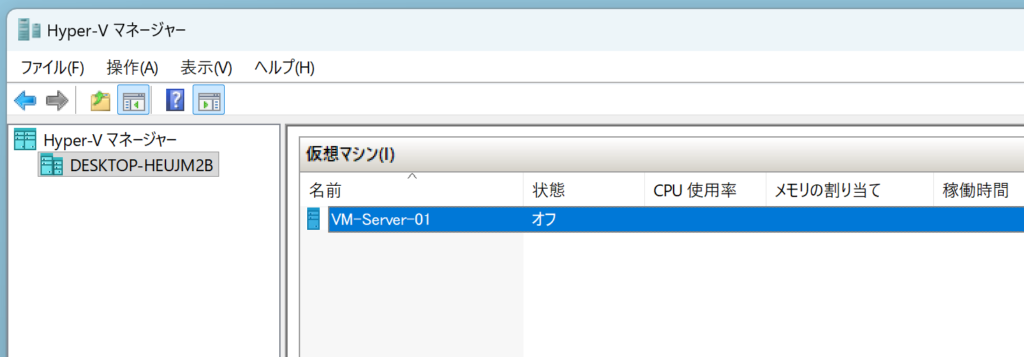
VM 名をダブルクリックすると、VM が実行されて起動されます。
すでに起動している場合もダブルクリックすると、接続できます。
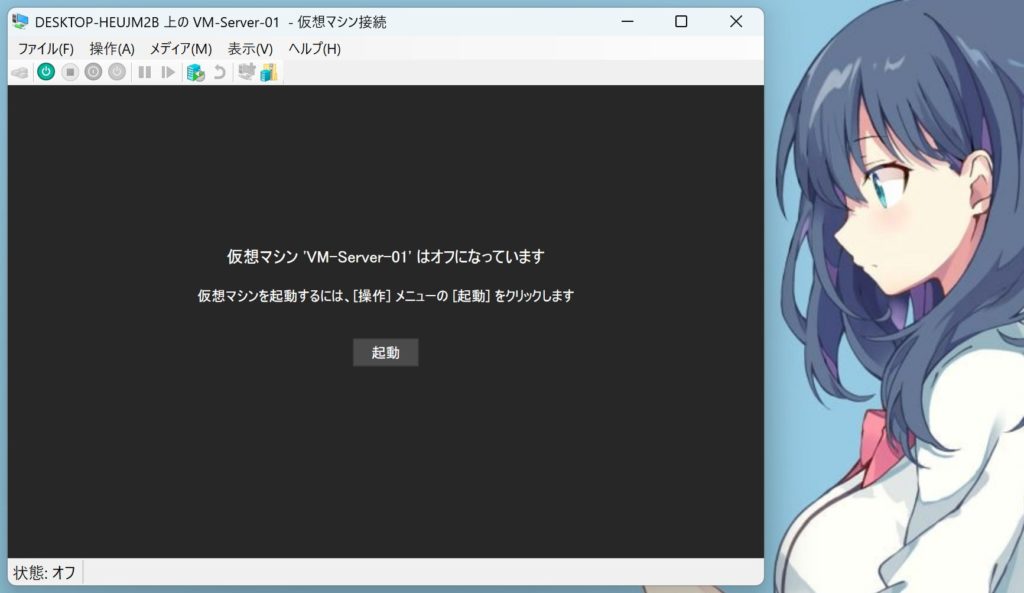
「起動」をクリックしてVM の電源を入れる感じ。
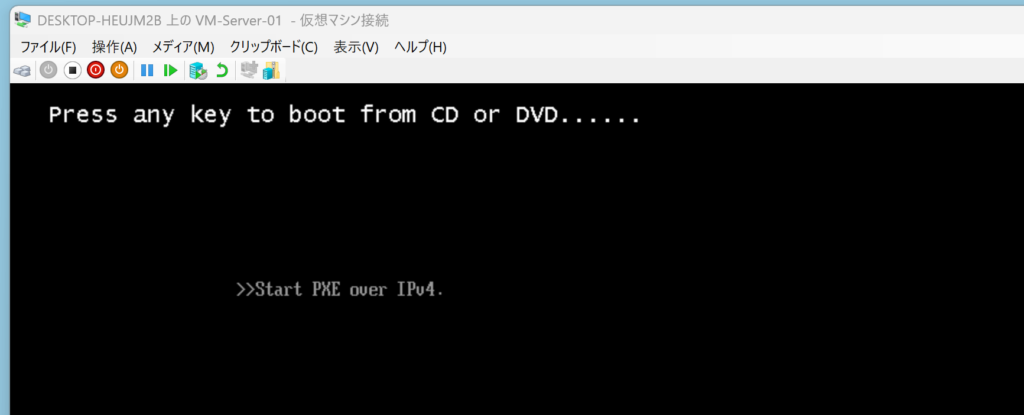
Press any key … が出たらすぐに何かキーを押して、OS のインスト―ルに入ります。
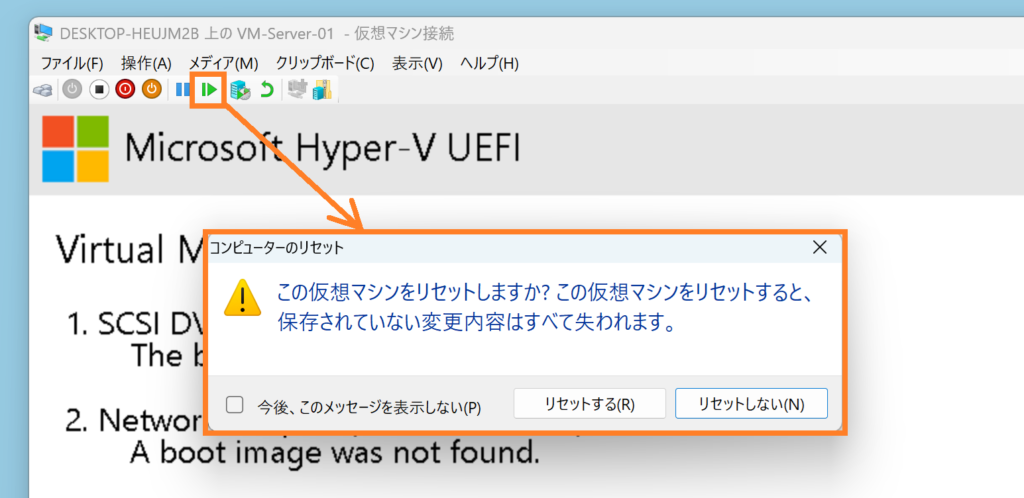
遅れると、「Start PXE over IPv4」として、ネットワークから起動しようとするので、
一回画面を閉じてから、起動をやり直しします。
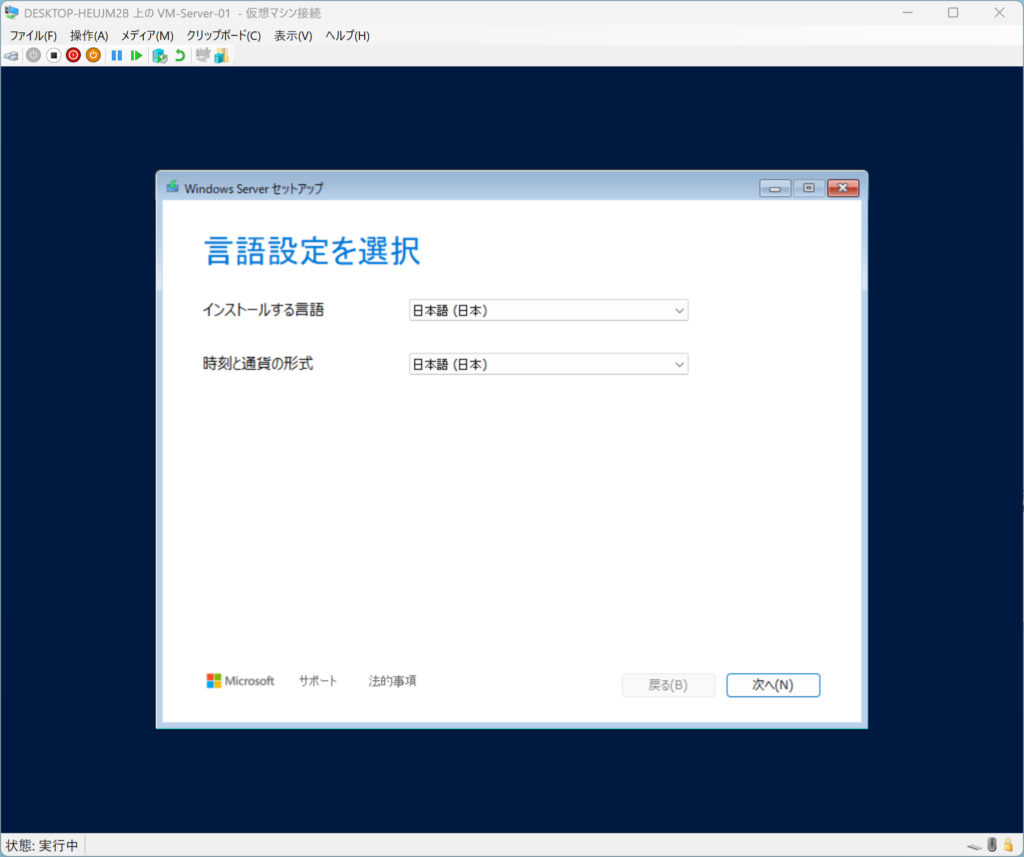
OS のインスト―ルが始まったら、あとは普通にOS をインストールして使います。
そのほか
Gen1 とGen2の違いを コパイロット姐さんに聞いてみた。
Generation 1 VM とは(本質)
✅ Gen1 = レガシ BIOS 仮想マシン
- BIOS 起動
- IDE ブート
- エミュレーション前提
- PCIe を仮想的に“再現”している
つまり:ハードウェアを「真似て見せている」VM
Generation 2 VM とは(本質)
✅ Gen2 = UEFI ネイティブ仮想マシン
- UEFI 起動
- SCSI / NVMe ブート
- Secure Boot 対応
- PCIe / IOMMU を前提に設計
つまり:ハードウェアを「そのまま扱える」VM
| 観点 | Gen1 | Gen2 |
|---|---|---|
| 起動方式 | BIOS | UEFI |
| PCIe モデル | エミュレーション | ネイティブ前提 |
| IOMMU | 想定外 | 必須設計 |
| DDA | 理論上可だが制限多 | 前提条件 |
なぜ Gen2 では物理 DVD が使えないのか(要点)
✅ 公式・仕様として「不可」
- Generation 2 VM は、物理 CD/DVD ドライブを接続できません
- 接続できるのは ISO イメージのみです 。
Gen1 と Gen2 の DVD 周りの決定的な違い
| 項目 | Generation 1 | Generation 2 |
|---|---|---|
| ファームウェア | BIOS | UEFI |
| コントローラ | IDE + SCSI | SCSI のみ |
| 物理 DVD | ✅ 使用可能 | ❌ 使用不可 |
| ISO | ✅ | ✅ |
| 設計思想 | 互換性重視 | 近代化・仮想専用 |
Gen1 は IDE コントローラをエミュレーションしているため、
ホストの物理 DVD を「それっぽく」つなげられます。
一方 Gen2 は:
- IDE 自体が存在しない
- SATA/USB な物理光学ドライブを 仮想的に表現できない
- ライブマイグレーション互換性を壊す
このため 意図的に物理 DVD マッピングが廃止されています。
よくある「できそうでできない」例
❌ これらは 全部ダメです(Gen2):
Set-VMDvdDrive -Path D:(物理ドライブ文字)- USB DVD ドライブの直結
- SCSI に物理 DVD を割り当て
- PowerShell での強制アタッチ
👉 「設定項目が出ない」のは 不具合ではなく仕様
以上です。