Office 365 Word の使用方法メモ
Contents
Office 365 Word
バージョンによって使えないかもです。
翻訳
PDF をWord で開いて、いったん保存。
校閲タブ >翻訳 >選択範囲の翻訳 or ドキュメントの翻訳
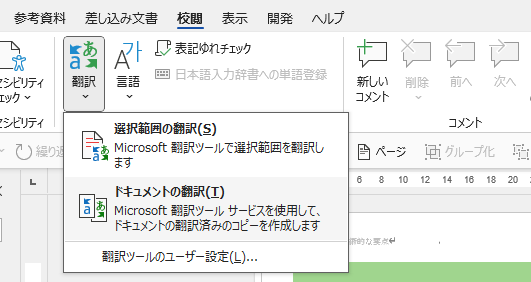
ドキュメントの翻訳は、単語数が多いと失敗する感じです。
1万単語以下なら大体成功する感じなので、大きい文書ファイルの場合は、細かくファイルを分けてから翻訳をかけてます。
ドキュメントの翻訳が失敗する場合の対策として、今のところファイルを分けて小さくすることくらいしか見つけられていないです。
テンプレートの保存
ファイル >名前を付けて保存 >テンプレート形式指定(Word テンプレ―トなど)
テンプレの使用
新規 >個人用 >保存したテンプレ
図形のグループ化が解除できないとき。(グレーアウトしている。)
レイアウトオプションが「行内」になっているものが含まれていると、解除ができない。
一旦、「上下」とかに変更してからグループ化を解除する。
画像の差し替えをするときは、一旦「上下」に切り替えでグループ化を解除。
差し込む画像は「上」に切り替えて位置を重ね、一緒にグループ化する。
グループ化後に「行内」に戻す。
「行内」とか、「上」は文字とオブジェクトの関係を示している感じで、div の「float 属性」を指定している感覚に近いと考えると分かりやすい。(と思う^^;)
目次の更新
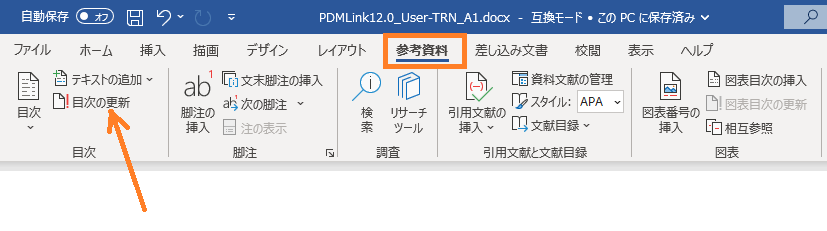
参考資料タブ >目次の更新
表紙
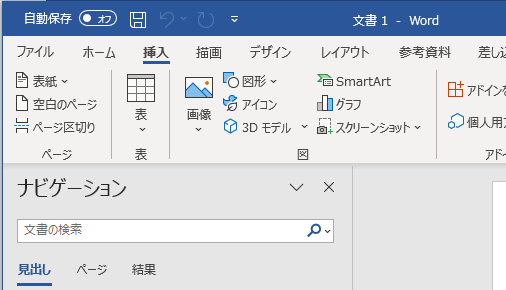
目次
ヘッダー
見出しの設定
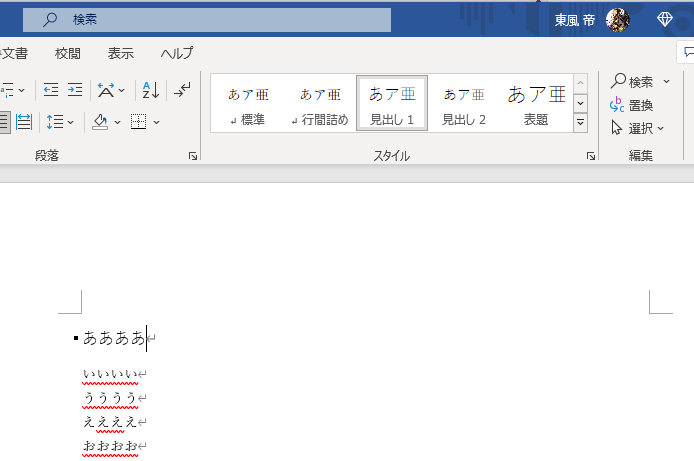
見出しを編集(カスタマイズ)
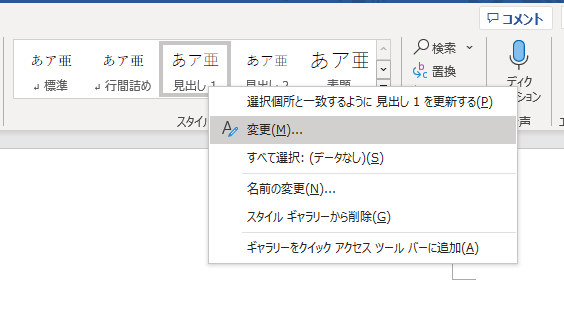
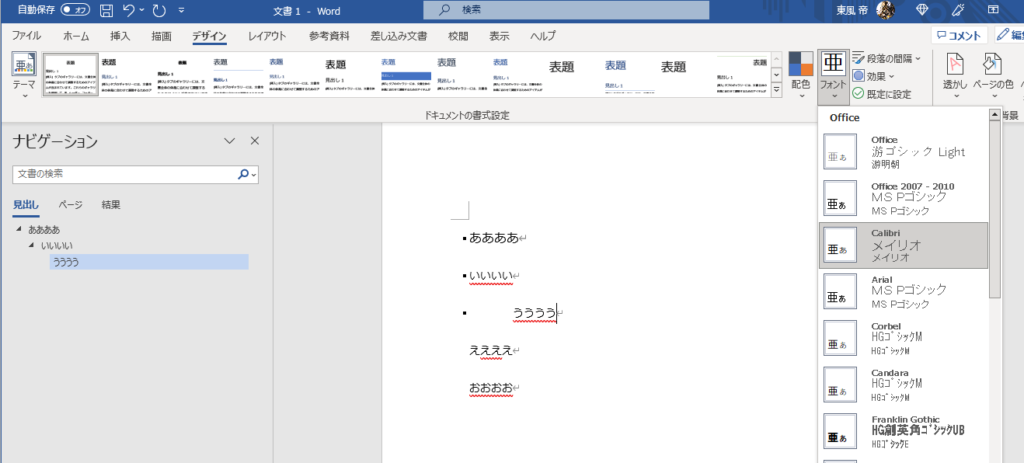
基本のフォントを変更したい。
(ここで「スタイル」を変更すると、見出しのスタイルを変更できる。)
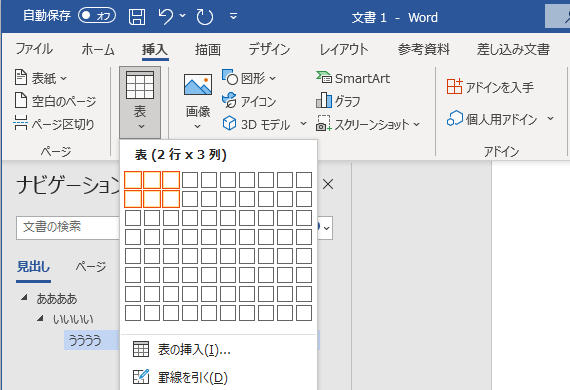
表の挿入
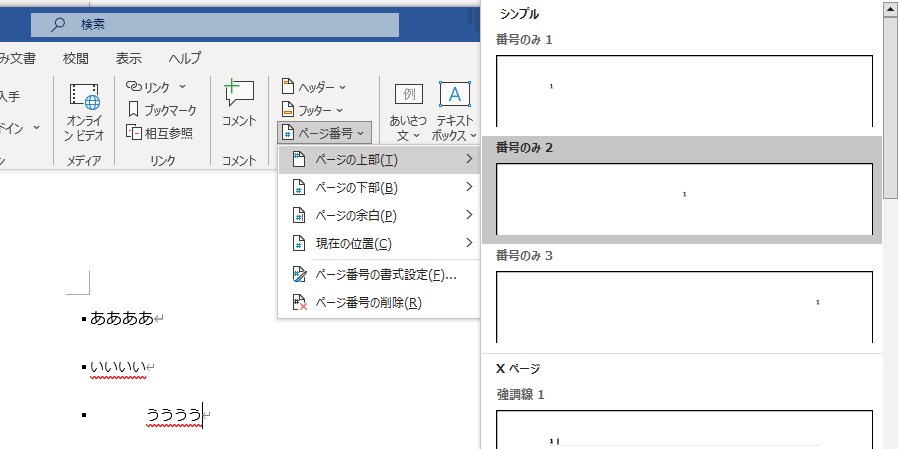
ページ番号いれたい。
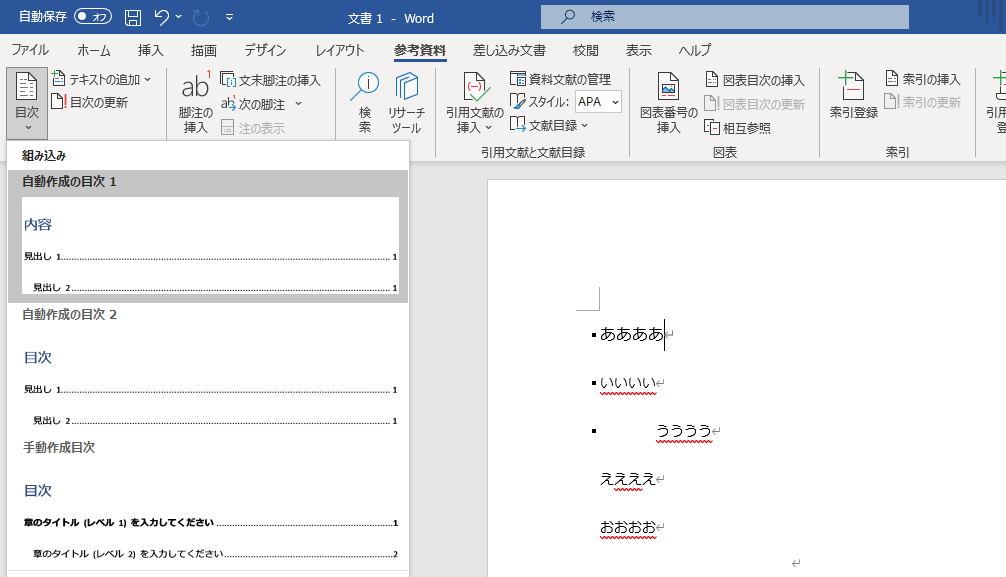
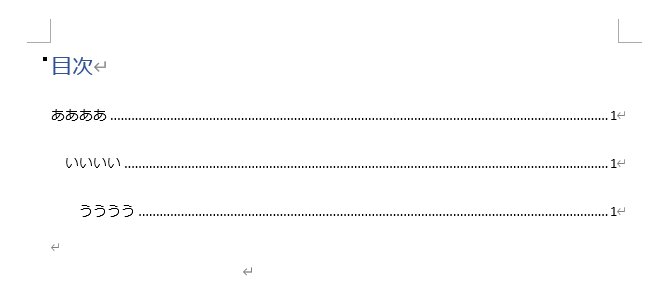
目次を設定したい
見出しを設定してから、目次を挿入する。
ページ区切り
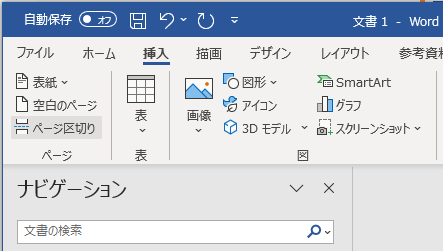
続きが次のページになるやつ。改ページですね。
画像の挿入は、画像を文字として考えるとわかりやすい。
ファイルの挿入(結合)
Word ファイルをつなげたいときに。
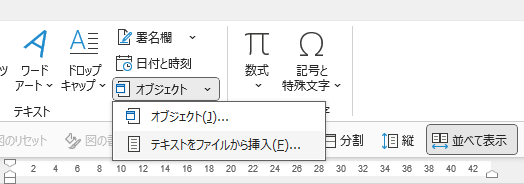
挿入したい位置にカーソルをもってきておいて、下記から挿入するファイルを指定する。
挿入タブ >オブジェクト >テキストをファイルから挿入
(Visited 30 times, 1 visits today)