コンテンツへスキップ

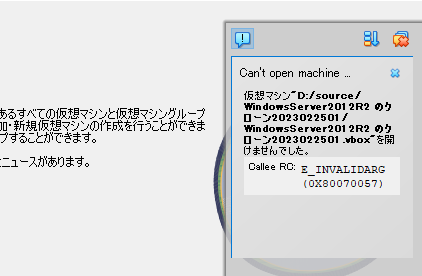
Callee RC:E_INVALIDARG (0X80070057)

エクスプローラーでVM の構成フォルダを移動した後で再度VM を登録しようとすると、
下記のエラーが発生して、既存のVM を追加できない。

エラーの内容

VM の保存先をエクスプローラーで変更してから、VM を追加した。

図1: VirtualBoxのメイン画面。仮想マシンの一覧が空になった状態のツール画面

図2: "Can't open machine..."エラーダイアログ。仮想マシンのvboxファイルを開けず、Callee RC: E_INVALIDARG (0X80070057)のエラーが表示されている
図2: “Can’t open machine…”エラーダイアログ。仮想マシンのvboxファイルを開けず、Callee RC: E_INVALIDARG (0X80070057)のエラーが表示されている

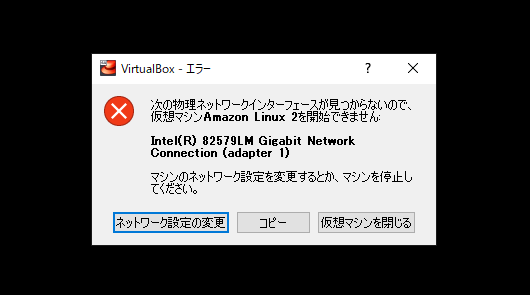
または、VM の再登録はできたけれども、起動時にエラーが発生する。

図3: VirtualBoxのエラーダイアログ。物理ネットワークインターフェースが見つからず、仮想マシンAmazon Linux 2を開始できないという内容が表示されている

解決策

  • フォルダの位置をもとに戻した。
  • 読み込み先の.vbox ファイルを開いて、DVD Image タグの中身を消した。

DVDImage タグの中身を消す。

図4: フォルダ内のファイル一覧。Logsフォルダ、Snapshotsフォルダ、.vboxファイルや.vdiファイルなどが表示されている
図5: .vboxファイルをテキストエディタで開いた画面。DVDImagesタグ内のImage要素(存在しないISOファイルへの参照)が選択されている

図6: 同じ.vboxファイルを編集した後の画面。DVDImagesタグの中身が空になっている

フォルダ位置を戻す

多分、参照が切れているハードディスクがあるので、そこに合わせてフォルダを復元してみる。
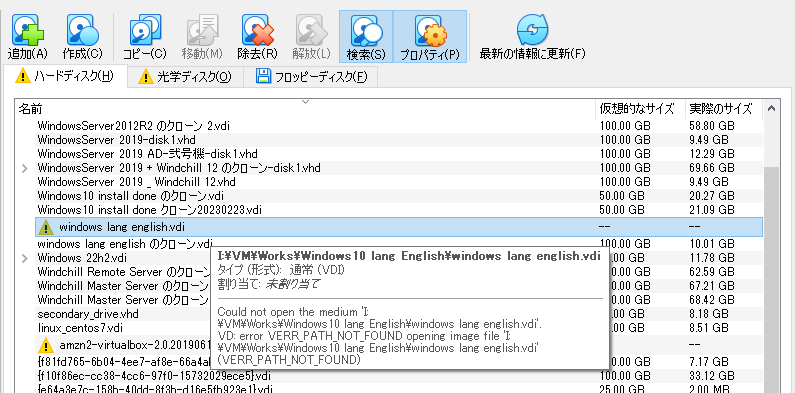
図7: VirtualBoxのメディアマネージャーのハードディスクタブ。「windows lang english.vdi」が選択され、ファイルを開けない旨のエラーがツールチップで表示されている

ドライブレターも含めて戻さないとダメなようです。

元のフォルダの場所は、ログファイルからも確認できる。

logs フォルダ
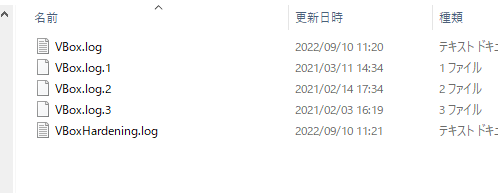
図8: Logsフォルダの中のファイル一覧。VBox.logなどのログファイルが並んでいる
図9: VBox.logの内容。仮想マシンの元のフォルダパスが記載された行がハイライトされている

以上です。

(Visited 1,121 times, 1 visits today)

コメントを残す

メールアドレスが公開されることはありません。 ※ が付いている欄は必須項目です